
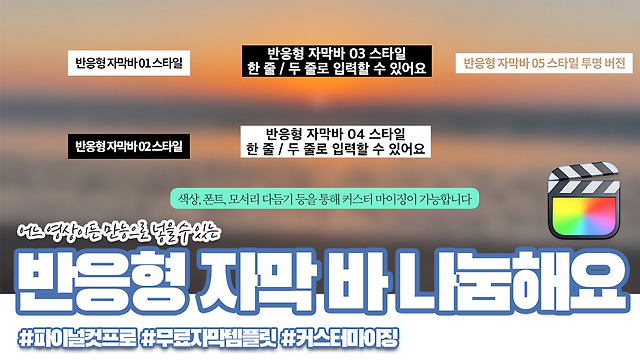
 파이널컷프로
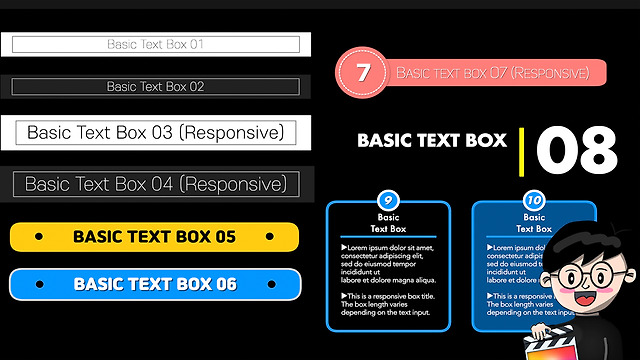 파이널컷프로
 프리미어프로
 파이널컷프로
 파이널컷프로
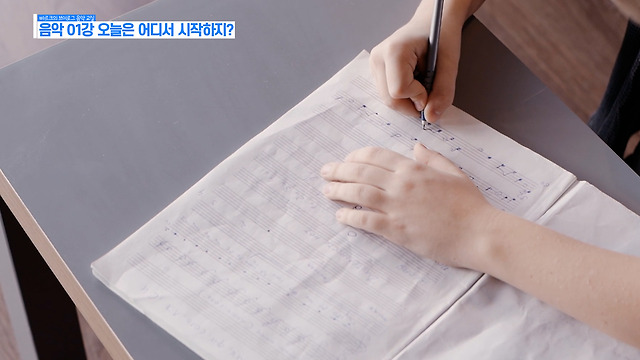 프리미어프로
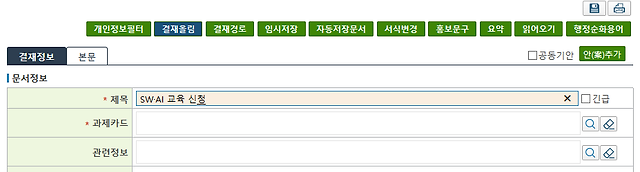 문서 작성
 공문
 이메일
 폰트
 앱 설치
아이폰 러닝 기록 사진 만들기, 애플워치·가민 기록을 사진과 지도 영상으로 (러닝로그)
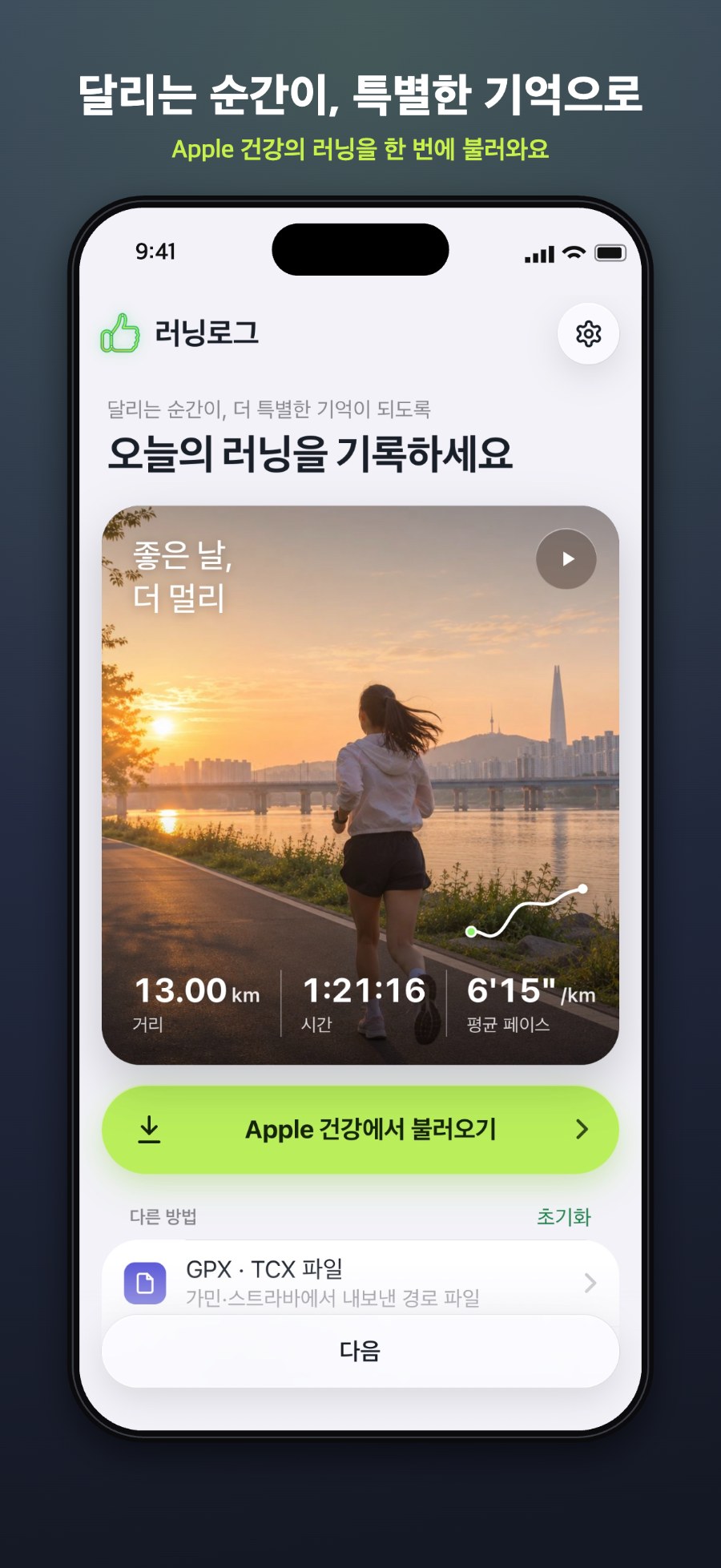
아이폰에서 애플워치나 가민으로 달린 러닝 기록을 사진 위에 새기고, 달린 길이 그려지는 지도 영상으로 만드는 방법을 정리했습니다. 직접 만든 무료 아이폰 앱 '러닝로그'를 사용하며, 회원가입 없이 바로 쓸 수 있습니다.
준비
- 아이폰 (iOS 15 이상)
- App Store에서 '러닝로그' 검색 후 설치 (무료) · App Store에서 러닝로그 보기
- 애플워치가 있으면 가장 편하고, 가민 시계도 쓸 수 있습니다.
현재는 아이폰 전용이라 안드로이드 폰에서는 쓸 수 없습니다.
러닝로그로 할 수 있는 것
- 러닝 사진이나 영상 위에 거리·시간·페이스·심박 기록 새기기
- 달린 경로를 지도 위에 그리는 영상 만들기 (2D·3D)
- 숫자가 차오르는 움직이는 기록을 영상으로 저장하기
- 인스타그램 피드(1:1, 4:5)와 스토리·릴스(9:16) 크기로 저장하기
1. 기록 불러오기
애플워치로 달린 경우
첫 화면의 연두색 'Apple 건강에서 불러오기'를 누르면 건강 앱에 저장된 달리기 목록이 나옵니다. 처음 한 번은 건강 데이터 읽기 허용 창이 뜹니다. 애플워치 운동 앱으로 '실외 달리기'를 기록했다면 거리, 시간, 심박, 케이던스, 지도 경로까지 한 번에 채워집니다. 실내 달리기는 GPS가 없어서 기록 숫자만 불러옵니다.
가민으로 달린 경우
가민 커넥트 앱에서 Apple 건강 연동을 켜 두면 가민 기록도 건강 앱으로 들어와서 같은 버튼으로 불러올 수 있습니다. 다만 이렇게 들어온 기록에는 지도 경로가 빠지는 경우가 많습니다.
지도 영상까지 만들려면 TCX 파일을 쓰면 됩니다.
- 가민 커넥트 웹사이트(connect.garmin.com)에서 활동을 엽니다.
- 오른쪽 위 톱니바퀴 메뉴에서 'TCX 내보내기'를 누릅니다.
- 받은 파일을 아이폰 '파일' 앱에 저장합니다. 컴퓨터에서 받았다면 에어드롭이나 iCloud Drive로 옮기면 됩니다.
- 러닝로그에서 'GPX · TCX 파일'을 누르고 저장한 파일을 고릅니다.
GPX도 되지만, TCX에는 시계가 잰 거리가 들어 있어서 가민 화면의 거리와 더 잘 맞습니다.
직접 입력
거리와 시간만 넣어도 기록 카드를 만들 수 있습니다. 기록이 없어도 사진 카드의 ▶ 버튼을 누르면 샘플 경로로 먼저 써 볼 수 있습니다.
2. 기록 확인
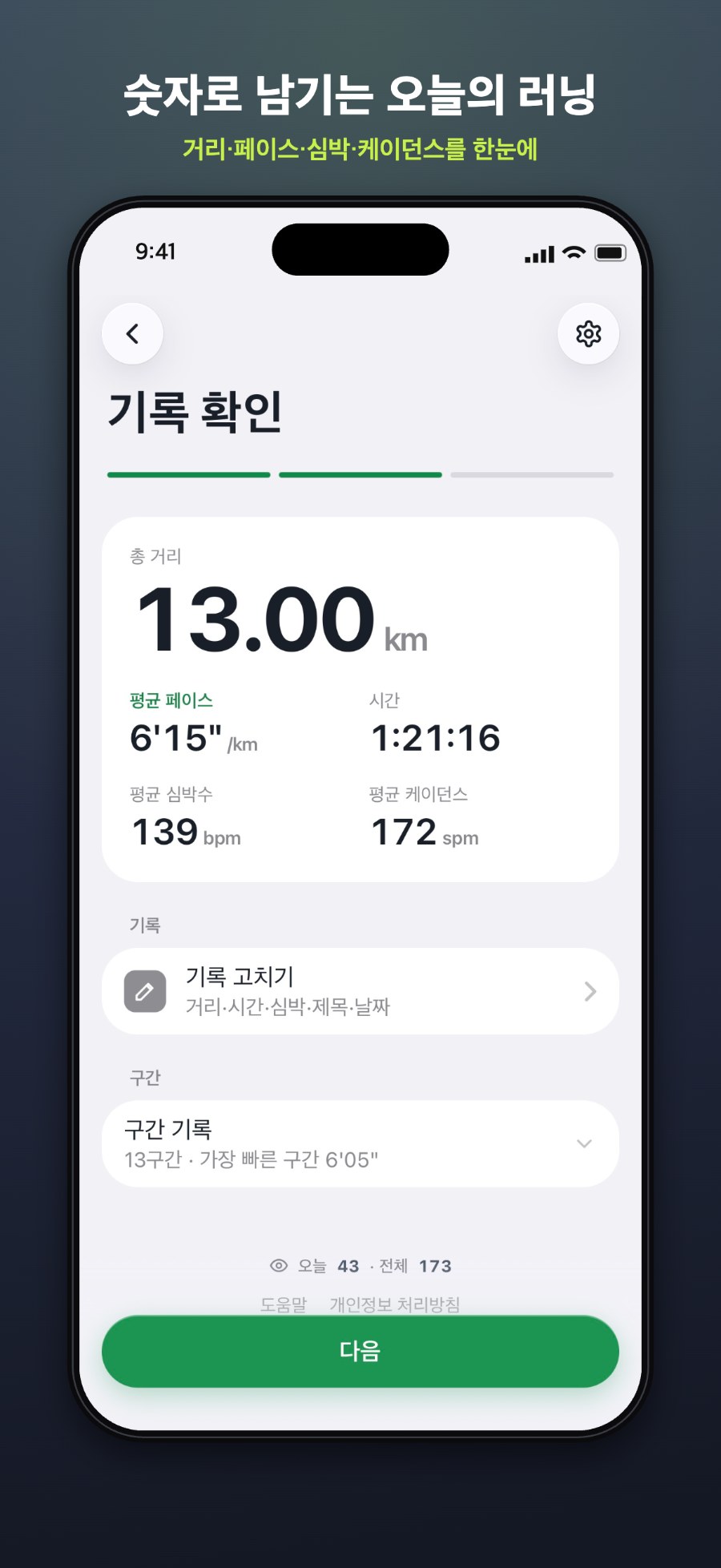
불러온 숫자가 맞는지 확인하는 화면입니다. 건강 앱 기록은 제목이 '야외 달리기'로 들어오니, '기록 고치기'에서 원하는 제목으로 바꿔 두면 좋습니다. 1km 구간 기록도 여기서 볼 수 있습니다.
3. 사진 위에 기록 새기기
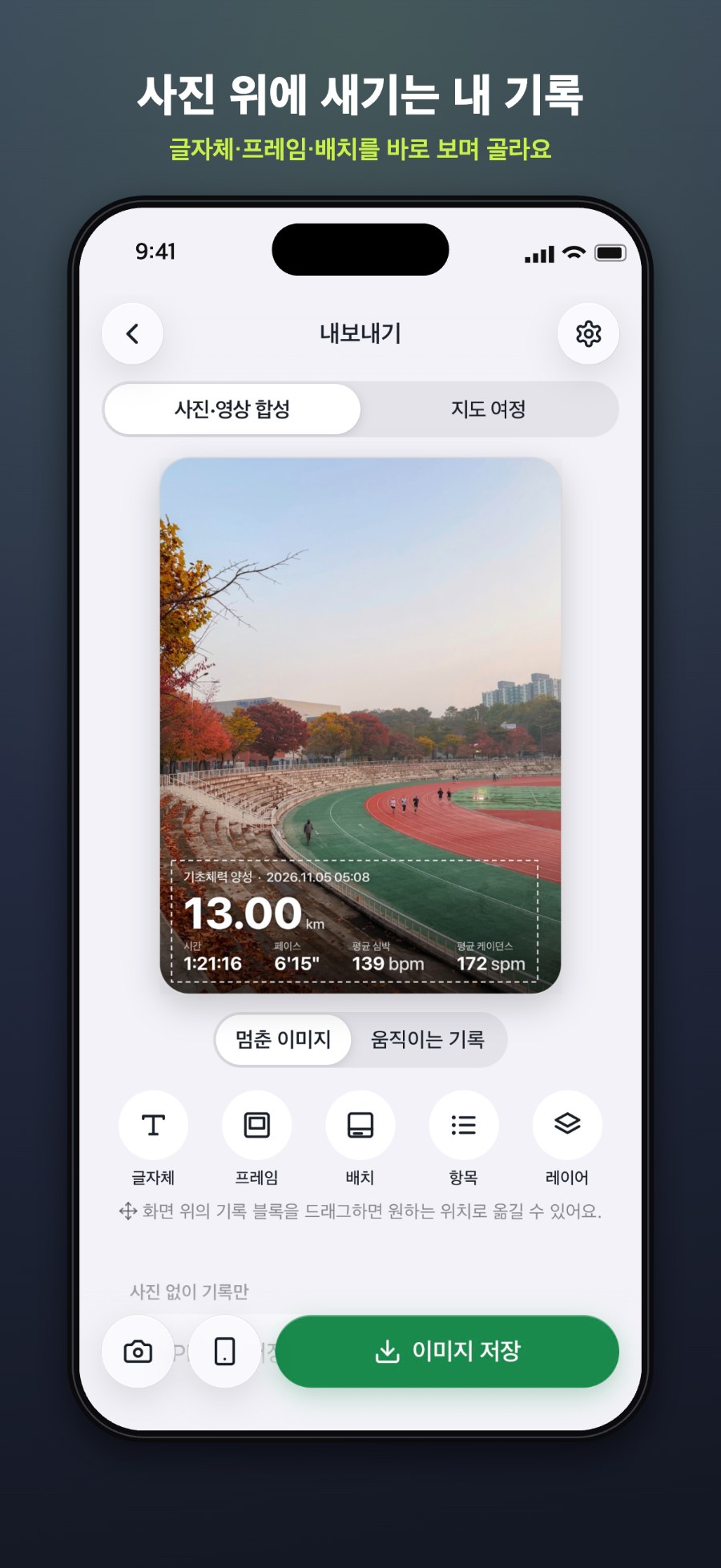
'내보내기'의 '사진·영상 합성'에서 사진 앱의 사진이나 영상을 고르면 그 위에 기록이 얹힙니다. 기록 블록은 손가락으로 끌어 위치를 옮길 수 있습니다.
미리보기 아래 버튼을 누르면 아래에서 설정 창이 올라오고, 바꾸는 동안에도 사진이 위에 그대로 보입니다.
- 글자체: 7가지. 영문 글자체를 고르면 항목 이름도 영어로 바뀝니다.
- 프레임: 사진 둘레에 흰색이나 검정 여백을 두르고 아래에 기록을 한 줄로 넣습니다.
- 배치: 가로·세로·띠·크게 중에서 고릅니다.
- 항목: 거리, 시간, 페이스, 심박, 케이던스, 고도 중 보여 줄 것만 고릅니다.
'움직이는 기록'을 고르면 숫자가 0부터 차오르는 영상으로 저장됩니다. 영상 위에 합성하면 원래 소리도 함께 담깁니다.
4. 지도 여정 영상 만들기
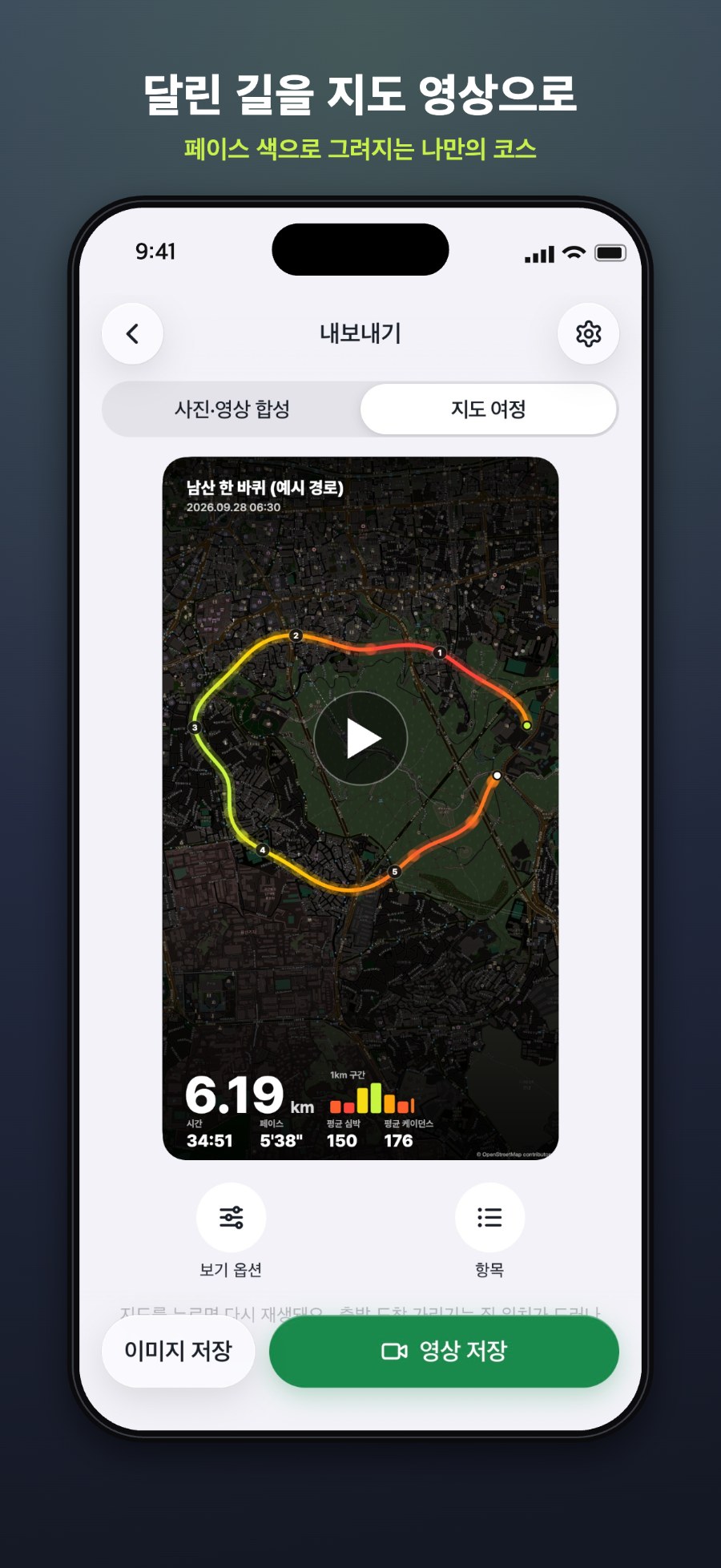
지도 경로가 있는 기록이면 '지도 여정'에서 달린 길이 그려지는 영상을 만들 수 있습니다. 선 색은 구간 페이스에 따라 바뀝니다. '보기 옵션'에서 고를 수 있는 것은 아래와 같습니다.
- 비율: 1:1 피드, 4:5 세로 피드, 9:16 릴스
- 2D 또는 3D (3D는 실제 지형 위를 따라갑니다)
- 지도 스타일: 다크, 라이트, 컬러, 지도 없음
- 1km 구간 페이스 막대
출발·도착 200m를 가리는 옵션이 기본으로 켜져 있어서 집 위치가 드러나지 않습니다.
5. 저장과 공유
'영상 저장'이나 '이미지 저장'을 누르면 아이폰 공유 창이 열립니다. '이미지 저장'이나 '비디오 저장'을 고르면 사진 앱에 들어가고, 인스타그램을 고르면 스토리나 게시물로 바로 올릴 수 있습니다.
자주 묻는 것
지도가 비어 있어요.
실내 달리기이거나, 기록한 앱이 건강 앱에 경로를 넘기지 않은 경우입니다. 불러오기 목록에서 '지도' 표시가 있는 기록을 고르면 됩니다. 계속 비어 있으면 건강 앱의 러닝로그 권한에서 '운동 경로'가 켜져 있는지 확인해 주세요. 가민 기록은 위의 TCX 파일 방법을 쓰면 됩니다.
기록이 어디로 보내지나요?
건강 데이터는 읽기만 하고 아이폰 안에서만 씁니다. 회원가입도, 광고도 없습니다.
달린 날의 기록을 사진 한 장으로 남겨 두면 나중에 다시 보기 좋습니다. 써 보시고 불편한 점은 댓글로 남겨 주세요. App Store에서 러닝로그 보기
'러닝 | 마라톤 > 러닝 장비' 카테고리의 다른 글
| 러닝화 가격비교 사이트 런프라이스, 내 사이즈 재고·최저가 한 번에 (0) | 2026.10.29 |
|---|---|
| 세일가로 모은 러닝화 3켤레, 노바블라스트5 · EVO SL · 보스턴13 로테이션 후기 (0) | 2026.10.10 |
| 러닝화 용어 정리 (힐드롭, 스택, 카본플레이트) (0) | 2026.08.24 |
| intervals.icu, 가민 데이터를 어떻게 읽어야 할까 (0) | 2026.08.08 |
| 스트라바 앱 아이폰에 설치하는 방법 정리 (0) | 2026.05.18 |
| 아식스 노바블라스트5 후기 (3) | 2026.03.14 |
| 청주 아식스 매장 노바블라스트5 구매 후기 (0) | 2026.03.13 |


댓글