
 파이널컷프로
 파이널컷프로
 프리미어프로
 파이널컷프로
 파이널컷프로
 프리미어프로
 문서 작성
문서 작성 공문
공문 이메일
이메일 폰트
폰트 앱 설치
앱 설치가운데점 빨리 입력하는 방법 (맥·윈도우·노트북·노션) — 숫자패드 없을 때
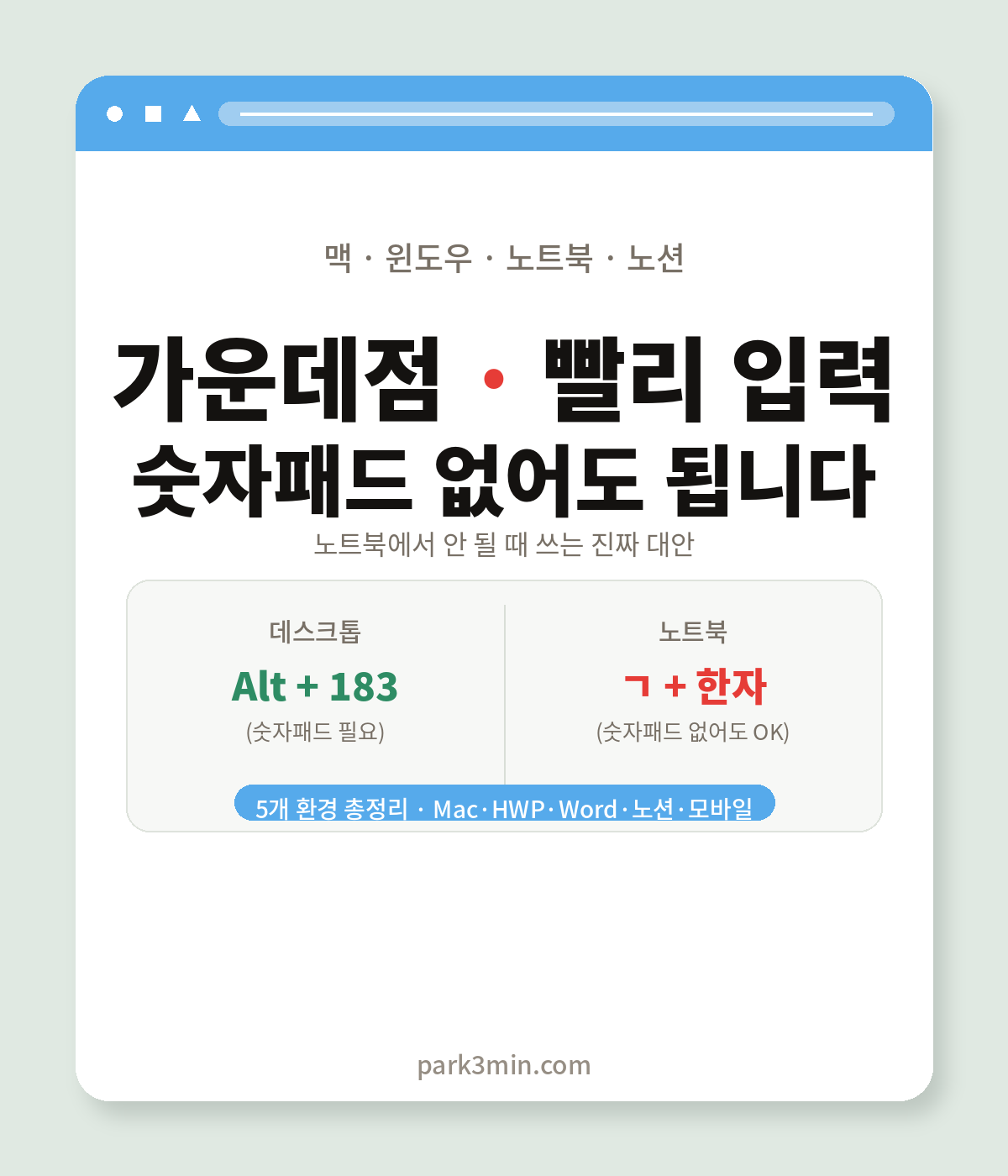
노트북에는 숫자패드가 없습니다.
Alt + 183을 쓰려 해도 숫자키가 안 보입니다. 이 글은 그 상황부터 시작합니다.
가운데점(·)은 공문서 제목, 노션 메모, 워드 문서에서 자주 쓰이는 특수기호입니다. 환경별로 입력 방법이 다르고, 숫자패드 유무에 따라서도 방법이 갈립니다.
바로 복사해서 붙여넣고 싶다면 가운데 점(·) 복사 페이지를 이용하세요. 이 글은 맥·윈도우·노트북·노션에서 직접 입력하는 방법을 다룹니다.
Windows · 숫자패드가 있다면
Alt 키를 누른 채 183을 입력합니다.
Alt + 183
간혹 ╖ 같은 엉뚱한 기호가 나올 때가 있습니다. 이때는 0183으로 입력하시면 됩니다.
Alt + 0183
주의할 점이 있습니다. 반드시 숫자패드(오른쪽 숫자 키)로 입력해야 합니다. 키보드 상단의 숫자 키로는 작동하지 않습니다.
★ Windows · 숫자패드가 없다면 (노트북)
노트북 사용자가 가장 많이 검색하는 부분이 바로 여기입니다. 숫자패드 없이도 방법이 있습니다.
한글 자음 ㄱ 입력 → 한자 키
한글 입력 상태에서 자음 하나(예: ㄱ)를 입력한 뒤 한자 키를 누르면, 그 자음에 연결된 특수문자표가 화면에 뜹니다. 방향키나 숫자로 원하는 기호를 선택하면 됩니다.
노트북에 한자 키가 따로 없다면, 오른쪽 Alt 키가 한자 키를 겸하는 경우가 많습니다. 오른쪽 Alt로 시도해보세요.
특수문자표가 안 뜬다면
자음을 입력한 직후 커서가 그 글자를 벗어나면 표가 뜨지 않습니다. 자음이 선택된 상태(음영 표시)에서 한자 키를 눌러야 합니다. 안 되면 입력한 자음을 마우스로 드래그해 선택한 뒤 한자 키를 눌러보세요.
Mac
영문 입력 상태에서 다음 키를 함께 누릅니다.
Option + Shift + 9
한글 입력 상태에서는 작동하지 않습니다. 반드시 영문으로 전환한 뒤 입력하세요.
한글(HWP)
입력 탭 → 문자표 (단축키 Ctrl + F10)를 엽니다. 목록에서 가운데점을 찾아 더블클릭하면 커서 위치에 삽입됩니다.
자주 쓰신다면 위의 ㄱ + 한자 방법도 한글(HWP)에서 그대로 작동합니다.
MS Word
삽입 탭 → 기호 → 다른 기호에서 찾아 넣을 수 있습니다. 다만 매번 찾기는 번거로우니, 자동 고침 기능에 등록해두면 편합니다.
파일 → 옵션 → 언어 교정 → 자동 고침 옵션에서 특정 문자열(예: ;;)을 입력하면 가운데점으로 자동 변환되도록 등록할 수 있습니다.
노션(Notion)
노션에는 가운데점 전용 단축키가 없습니다. 대신 두 가지 방법을 쓸 수 있습니다.
- Windows/Mac 단축키 그대로 사용 — 위에서 설명한 방법이 노션 입력창에서도 동일하게 작동합니다
- 복사해서 붙여넣기 — 매번 단축키를 누르기 번거롭다면, 아래 링크에서 복사해 바로 붙여넣는 편이 빠릅니다
모바일
iOS (아이폰)
설정 → 일반 → 키보드 → 텍스트 대치에서 새로운 단축어를 추가합니다. 문구에 ·를 입력하고, 단축키를 원하는 문자열(예: ㄱㄷㅈ)로 지정해두면, 그 문자열을 입력할 때마다 가운데점으로 자동 변환됩니다.
Android
설정 → 일반 관리 → 키보드 설정 → 단축어(텍스트 교정)에서 동일한 방식으로 등록할 수 있습니다.
매번 찾기 귀찮으시다면
등록형 단축키가 번거로우시면, 그냥 복사해서 쓰는 게 가장 빠릅니다.
정리
| 환경 | 방법 |
| Windows (숫자패드 있음) | Alt + 183 (안 되면 Alt + 0183) |
| Windows (노트북, 숫자패드 없음) | ㄱ 입력 → 한자 키 |
| Mac | Option + Shift + 9 (영문 상태) |
| 한글(HWP) | Ctrl + F10 문자표, 또는 ㄱ+한자 |
| Word | 삽입 → 기호, 또는 자동 고침 등록 |
| 노션 | 단축키 그대로 사용 또는 복사·붙여넣기 |
| 모바일 | 키보드 설정 → 텍스트 대치 등록 |
환경마다 방법이 갈리는 이유는 결국 하나입니다. 가운데점이 자판 위에 없는 기호이기 때문입니다. 없는 건 어떻게든 불러오는 방법을 익혀두는 수밖에 없습니다.
'교육행정 > 교육행정' 카테고리의 다른 글
| 태블릿으로 다채움 접속하는 방법 (SNS 계정 연동 STEP 1~2) (0) | 2026.10.09 |
|---|---|
| 이메일 참조·숨은참조 넣는 법 (지메일·네이버메일) — CC와 BCC 차이 (0) | 2026.08.10 |
| 주최와 주관 차이 (+후원·협찬) — 공문서·현수막 표기법 (0) | 2026.08.05 |
| 가운뎃점(·) 언제 쓰나 — 한글 맞춤법 규정과 사용 예 (2015년 개정 반영) (1) | 2026.08.05 |
| API와 xAPI는 완전 다른 용어입니다 (0) | 2026.04.02 |
| 플랫폼 구축에서 ISMP의 뜻, 주요 특징, 수행 내용 (0) | 2026.04.02 |
| 목적사업비 업무추진비, 왜 5% 이내일까? (0) | 2026.03.16 |
| 가운데 점 특수문자 ( · ) 여기 복사해서 쓰세요 (+단축키) (0) | 2025.12.06 |


댓글