 파이널컷프로
 파이널컷프로
 프리미어프로
 파이널컷프로
 파이널컷프로
 프리미어프로
 문서 작성
문서 작성 공문
공문 이메일
이메일 폰트
폰트 앱 설치
앱 설치파이널컷 자동 음성 자막 인식 플러그인 '빠르크 서브3' 무료 배포
파이널컷 프로에서 한국어 자동 자막을 만들고, 말 없는 구간을 잘라내고, 제가 만든 자막 템플릿 모양 그대로 타임라인에 올려 주는 플러그인을 만들었습니다. 이름은 '빠르크 서브3'입니다. 서브쓰리라고 읽습니다. 무료로 배포합니다.
어떤 프로그램인가요
강의 영상이나 브이로그처럼 말하는 영상을 편집할 때 가장 시간이 많이 드는 일이 두 가지였습니다. 말 없는 구간 잘라내기와 자막 입력입니다. 빠르크 서브3는 이 두 가지를 파이널컷 안에서 한 번에 처리합니다.
- 한국어 자동 자막: 맥에 들어 있는 음성 인식으로 자막을 만듭니다. 영상이 외부 서버로 나가지 않습니다.
- 무음 구간 삭제: 말 없는 구간을 찾아 잘라낸 프로젝트를 만듭니다. 강의용, 브이로그용, 인터뷰용 설정이 들어 있습니다.
- 자막 템플릿 그대로: Motion 타이틀 템플릿(.moti)을 등록하면 글꼴, 크기, 색을 템플릿 그대로 씁니다. 블로그에서 받으신 반응형 자막바나 스티키 자막도 쓸 수 있습니다.
- 키보드로 자막 다듬기: Return으로 나누고, Delete로 합치고, ⌘←→로 시간을 0.1초씩 옮깁니다. 찾기/바꾸기와 파형 보기도 있습니다.
- 그 밖에: 가져오기 전 미리보기, 여러 영상 한 번에 처리, SRT 자막 불러오기, 이미 만든 프로젝트의 자막 고치기를 지원합니다.
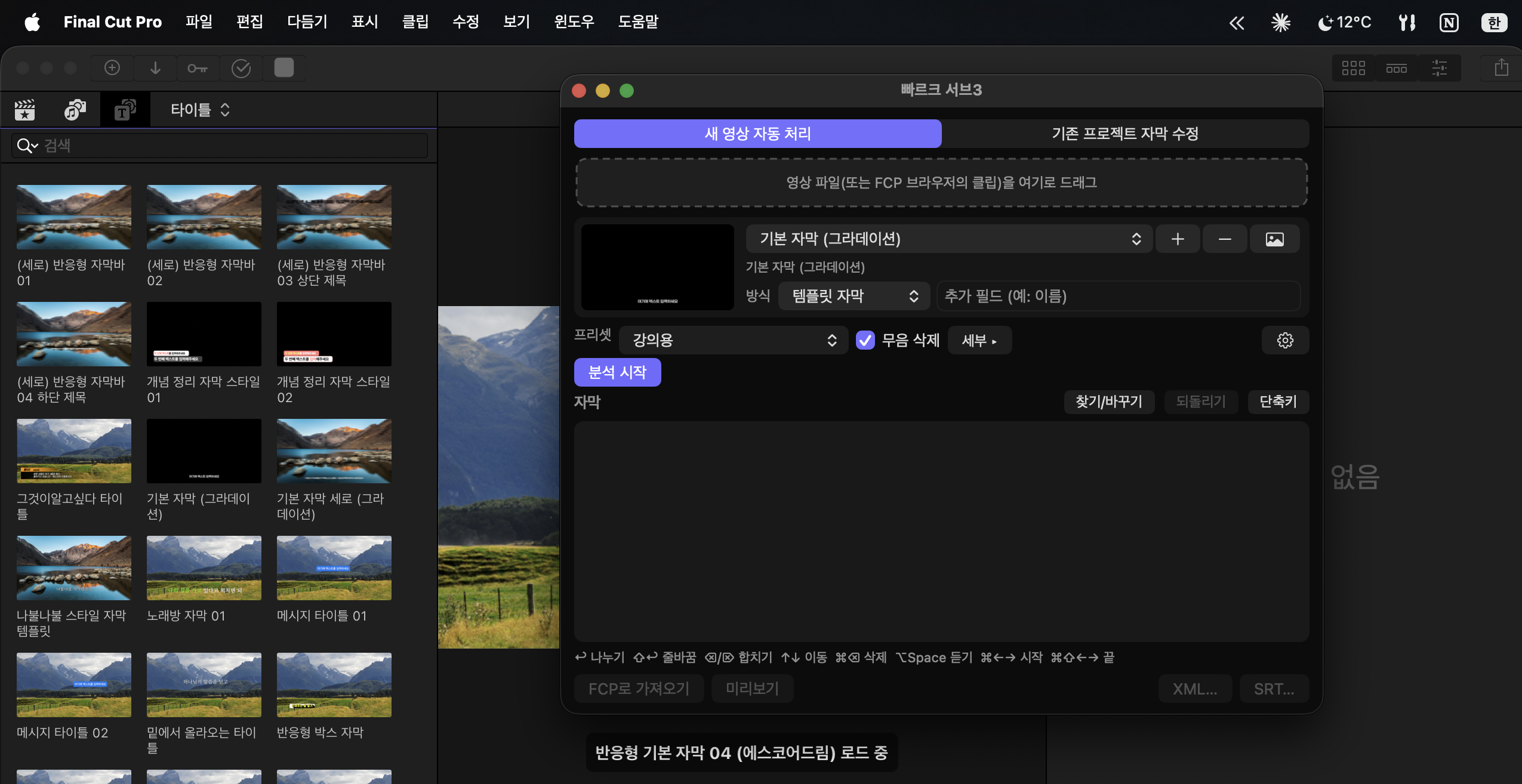
파이널컷 위에 빠르크 서브3 패널을 띄운 모습입니다. 왼쪽 브라우저의 자막 템플릿을 그대로 등록해서 쓸 수 있습니다.
필요한 환경
- 애플 실리콘 맥 (M1 이상)
- macOS 26 이상
- 파이널컷 프로 12 이상
- 처음 분석할 때 한국어 음성 모델을 내려받으므로 인터넷이 필요합니다.
내려받기
아래 주소에서 Sub3-1.0.1.dmg를 받으시면 됩니다.
https://github.com/Park3min/sub3/releases/latest
Release 빠르크 서브3 1.0.1 · Park3min/sub3
다른 Mac 에서 Final Cut Pro 패널이 계속 로딩만 되던 문제를 고친 버전입니다. 1.0 을 받으신 분은 이 버전으로 바꿔 주세요. 받기 Sub3-1.0.1.dmg : 설치 파일 Sub3-promo-landscape-1920x1080.mp4 / Sub3-promo-portrait-1
github.com
같은 페이지의 Source code 항목은 GitHub가 자동으로 붙이는 것이라 받지 않으셔도 됩니다.
설치 방법
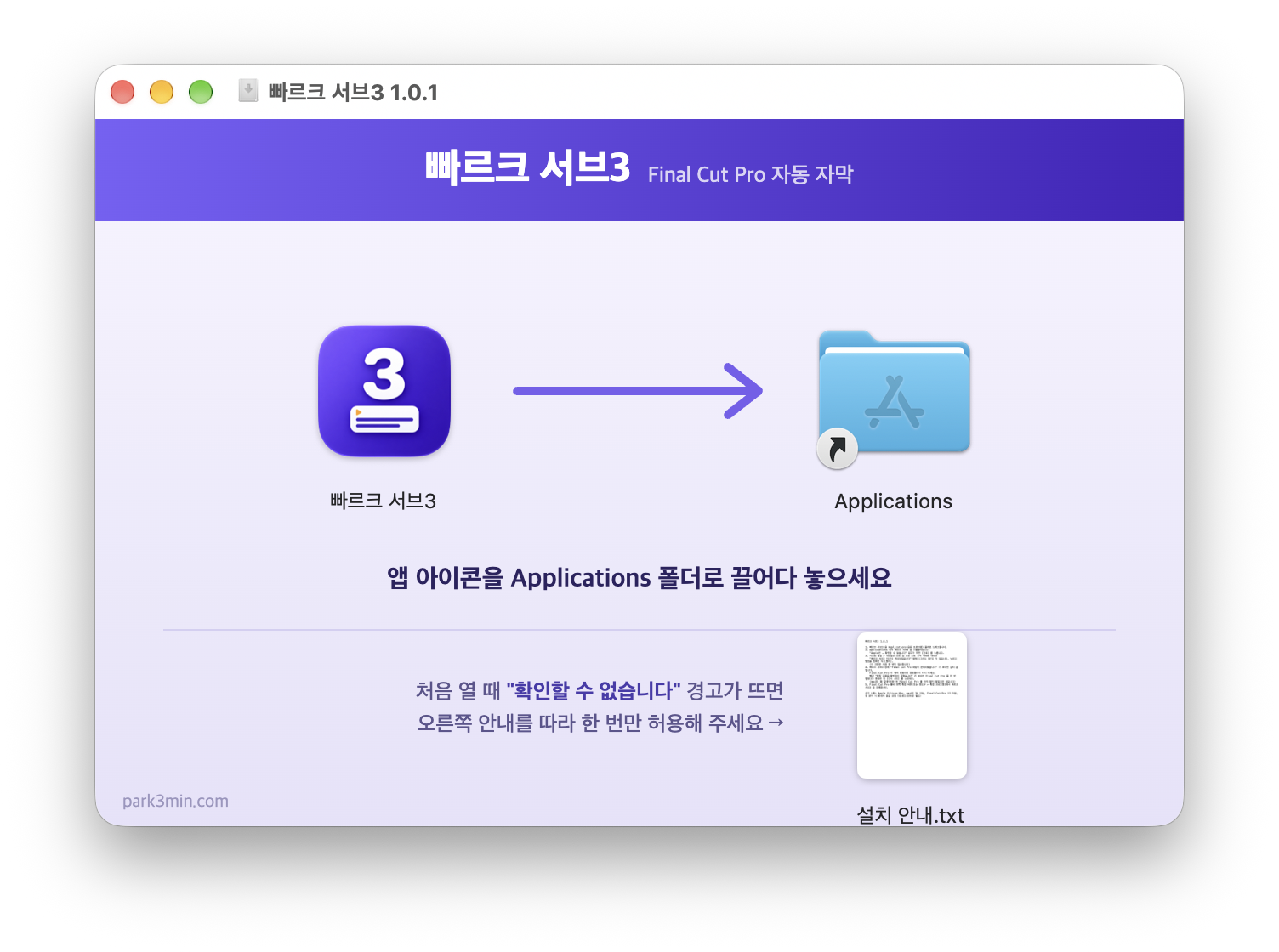
1. DMG를 열고 빠르크 서브3 아이콘을 Applications 폴더로 끌어다 놓습니다.
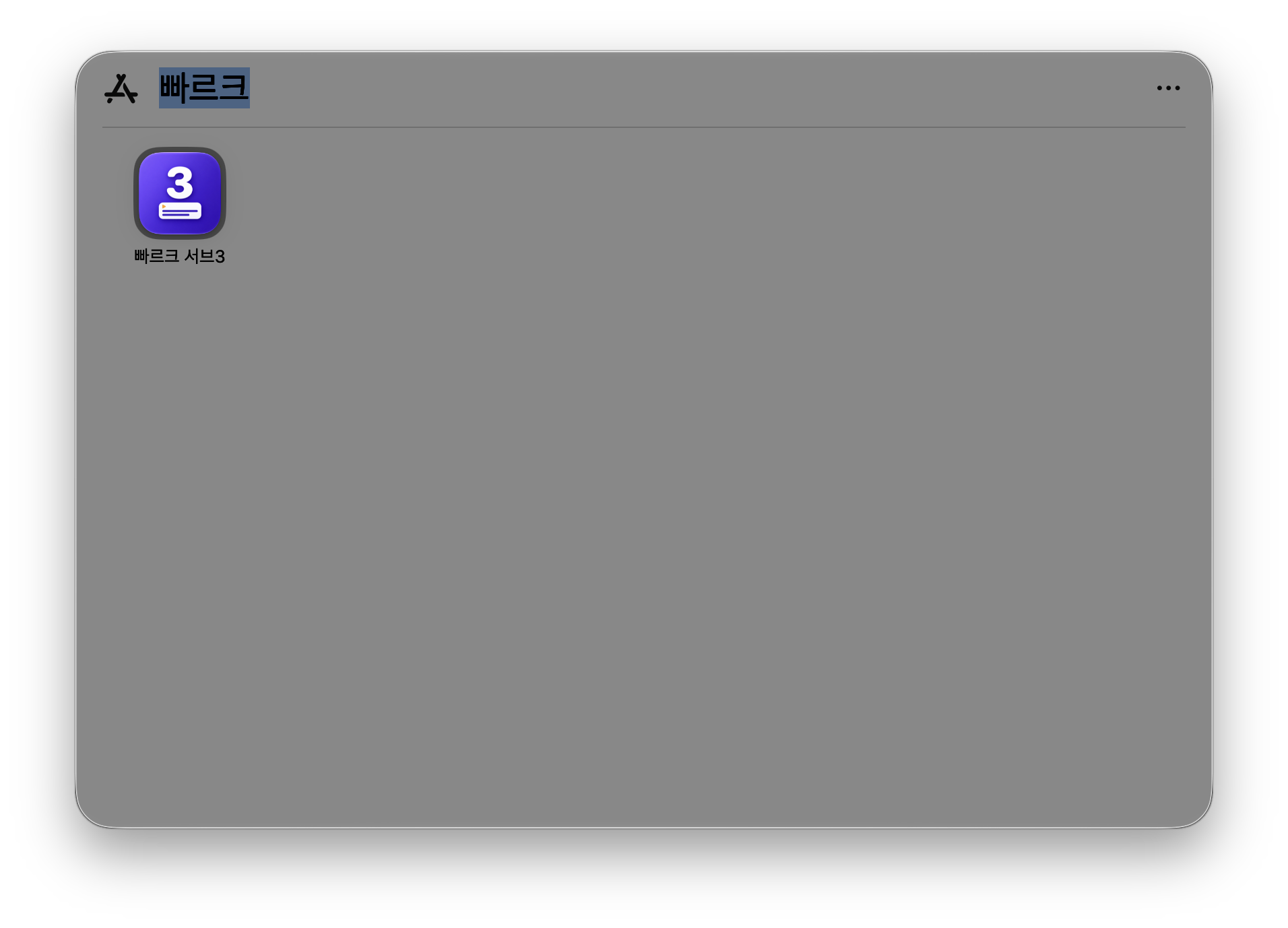
2. 응용 프로그램에서 빠르크 서브3를 찾아 엽니다.
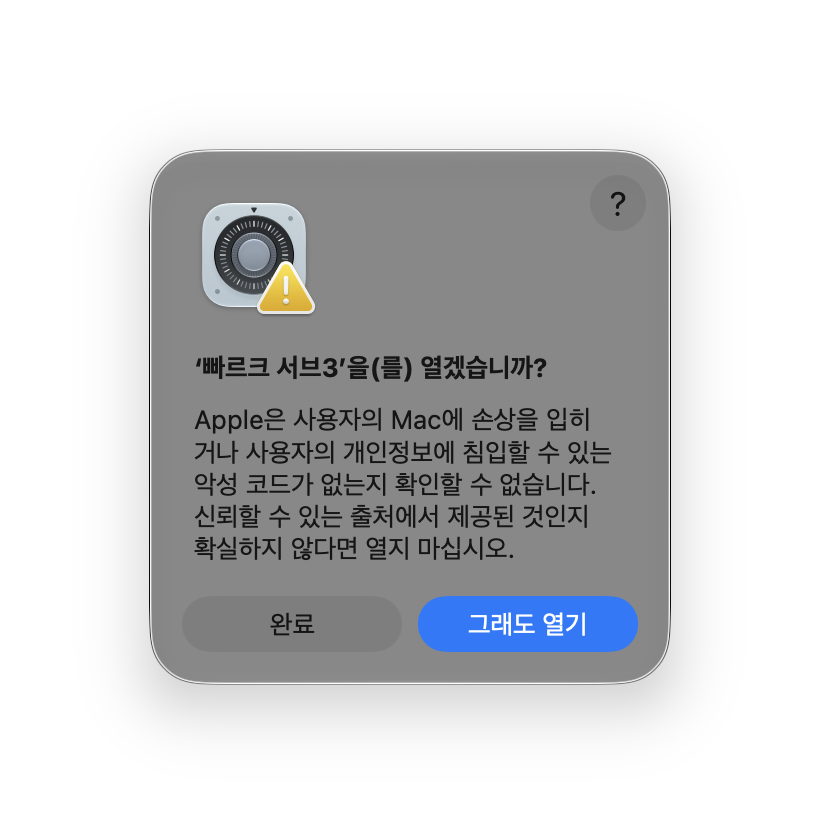
3. "확인할 수 없습니다" 경고가 뜨면 [완료]를 누르고, 시스템 설정 > 개인정보 보호 및 보안으로 갑니다. 아래쪽에 "Mac을 보호하기 위해 '빠르크 서브3'을(를) 차단했습니다"가 보이면 [그래도 열기]를 누릅니다.
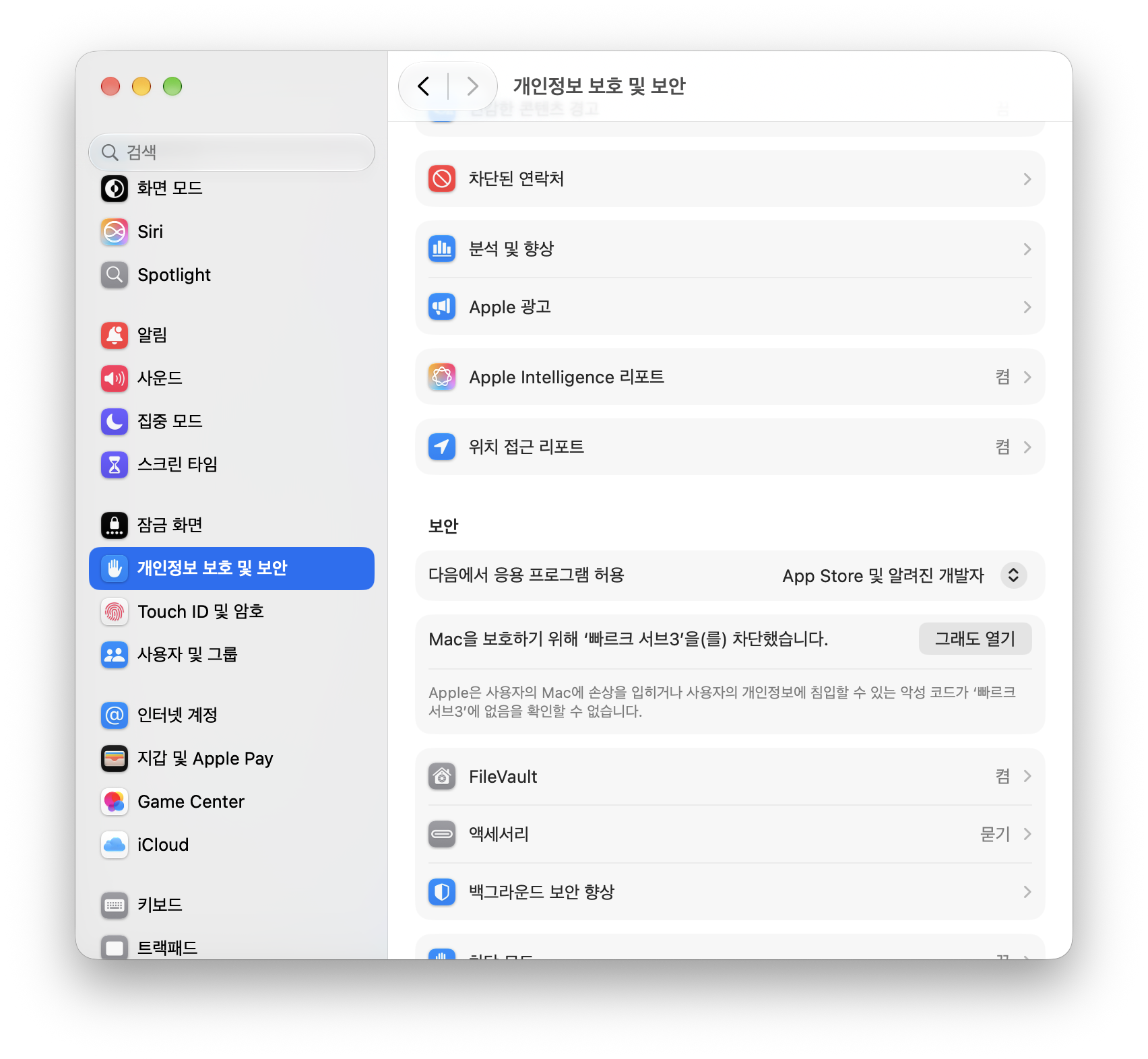
한 번 더 확인 창이 뜨면 [그래도 열기]를 누르고 맥 암호를 입력합니다. 애플 유료 개발자 인증을 받지 않은 무료 배포라 처음 한 번만 필요한 과정입니다.
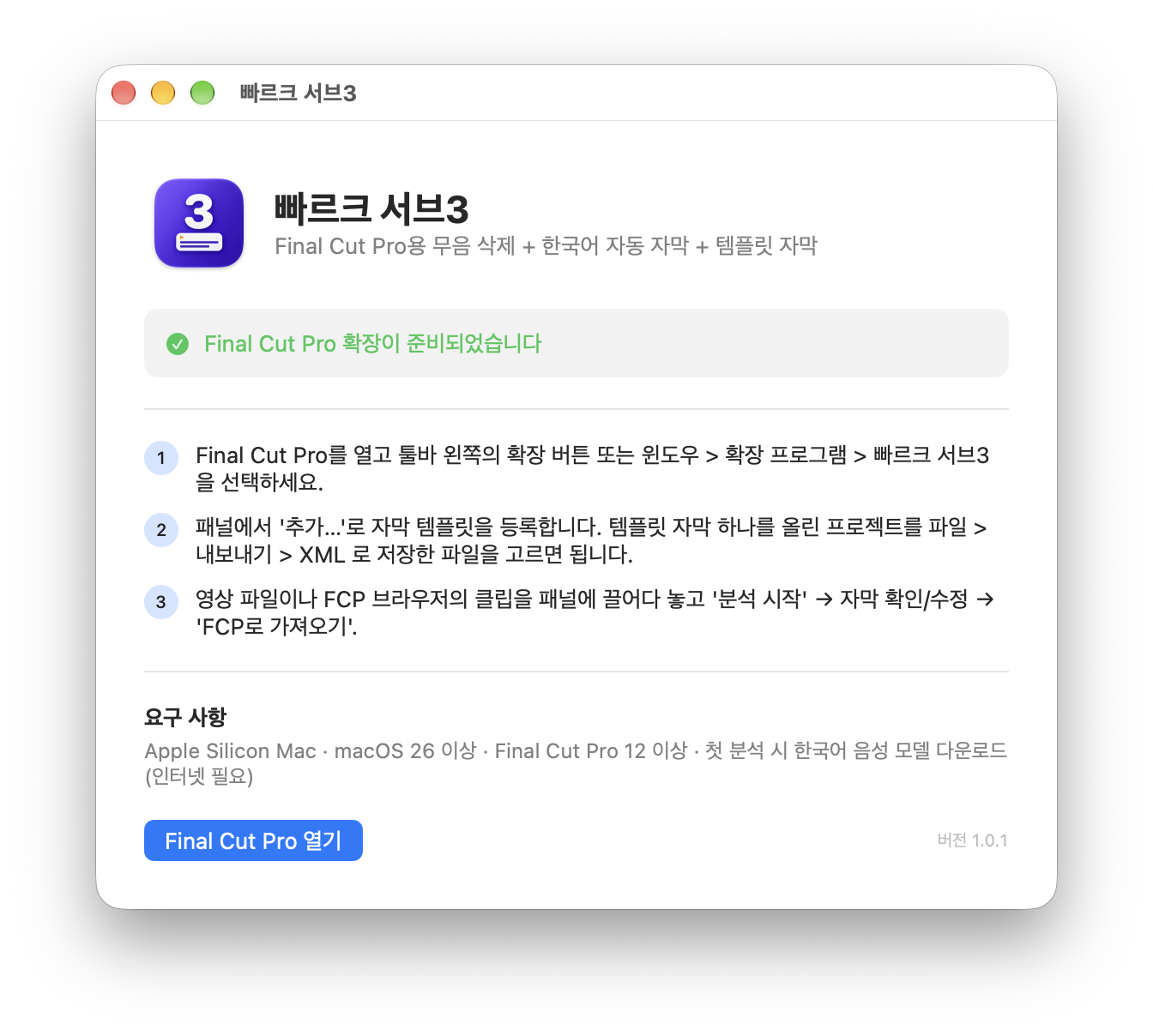
4. 창에 초록색으로 "Final Cut Pro 확장이 준비되었습니다"가 보이면 설치가 끝난 것입니다. [Final Cut Pro 열기]를 눌러 바로 시작할 수 있습니다.
사용 방법
- 파이널컷 프로 툴바 왼쪽의 확장 버튼(또는 윈도우 > 확장 프로그램)에서 빠르크 서브3를 엽니다.
- 패널의 + 버튼으로 자막에 쓸 Motion 타이틀 템플릿을 등록합니다. 템플릿은 보통 동영상 > Motion Templates > Titles 폴더에 있습니다.
- 영상 파일이나 파이널컷 브라우저의 클립을 패널에 끌어다 놓고 분석 시작을 누릅니다.
- 만들어진 자막을 키보드로 다듬고, 미리보기로 확인합니다.
- FCP로 가져오기를 누르면 보관함을 고르는 창이 뜹니다. 프로젝트를 넣을 보관함을 고릅니다.
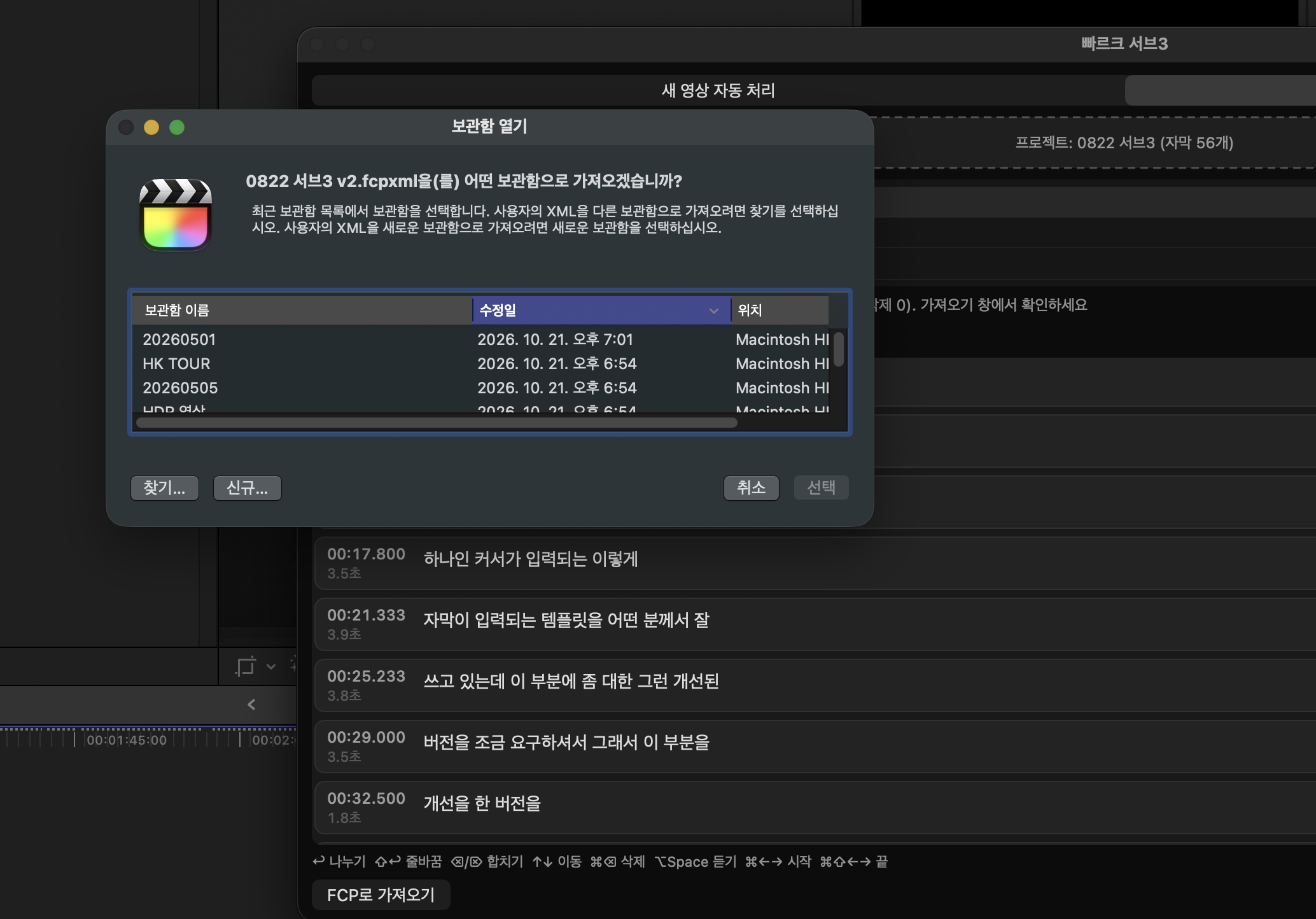
무음이 잘린 새 프로젝트가 만들어지고, 자막이 타임라인 위쪽에 템플릿 타이틀로 올라갑니다.
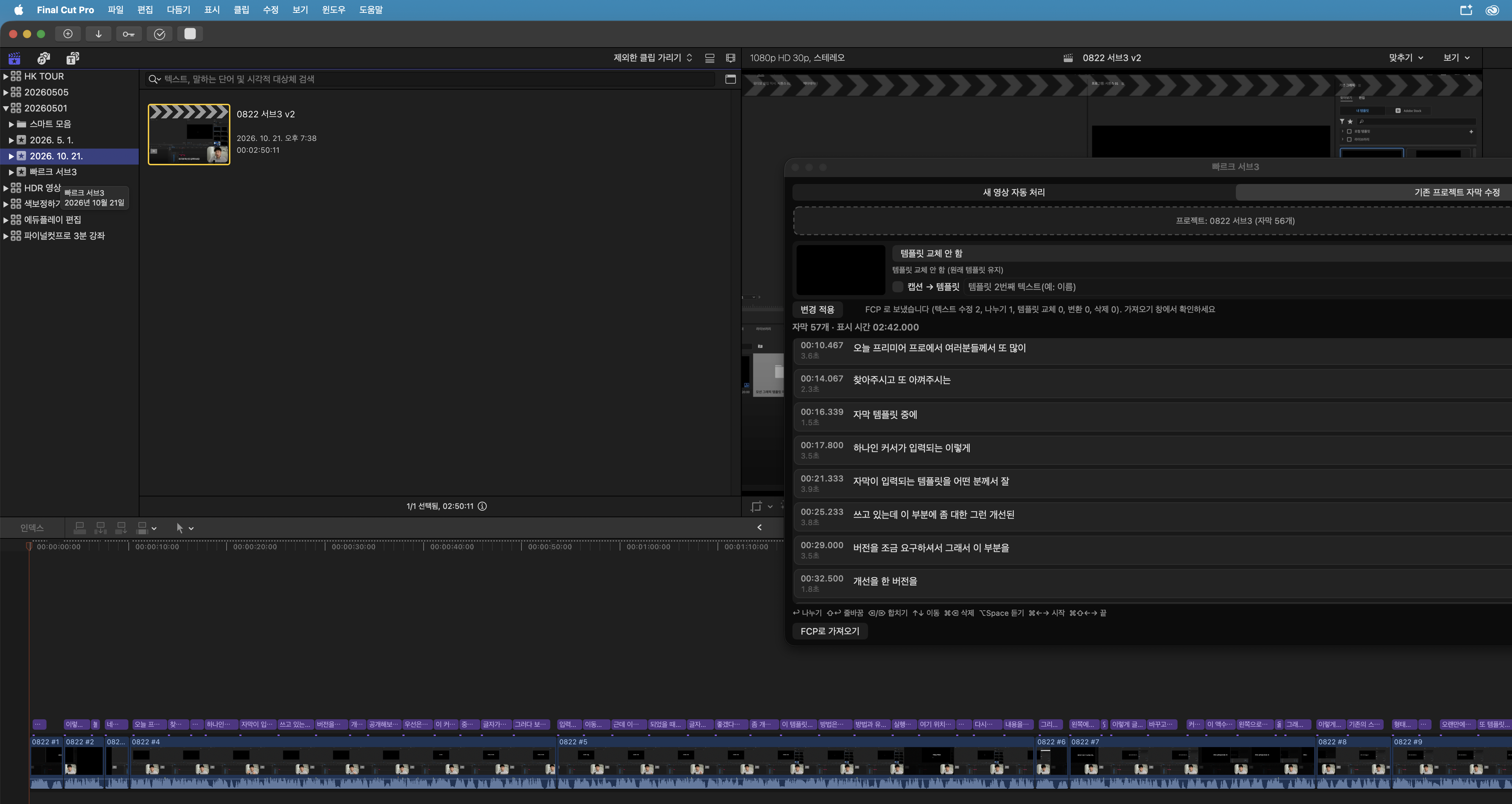
이미 만든 프로젝트의 자막 고치기
파이널컷에서 이미 자막을 넣은 프로젝트도 고칠 수 있습니다.
- 패널 위쪽에서 기존 프로젝트 자막 수정을 고릅니다.
- 파이널컷 브라우저의 프로젝트를 패널에 끌어다 놓으면 자막 목록이 나옵니다.
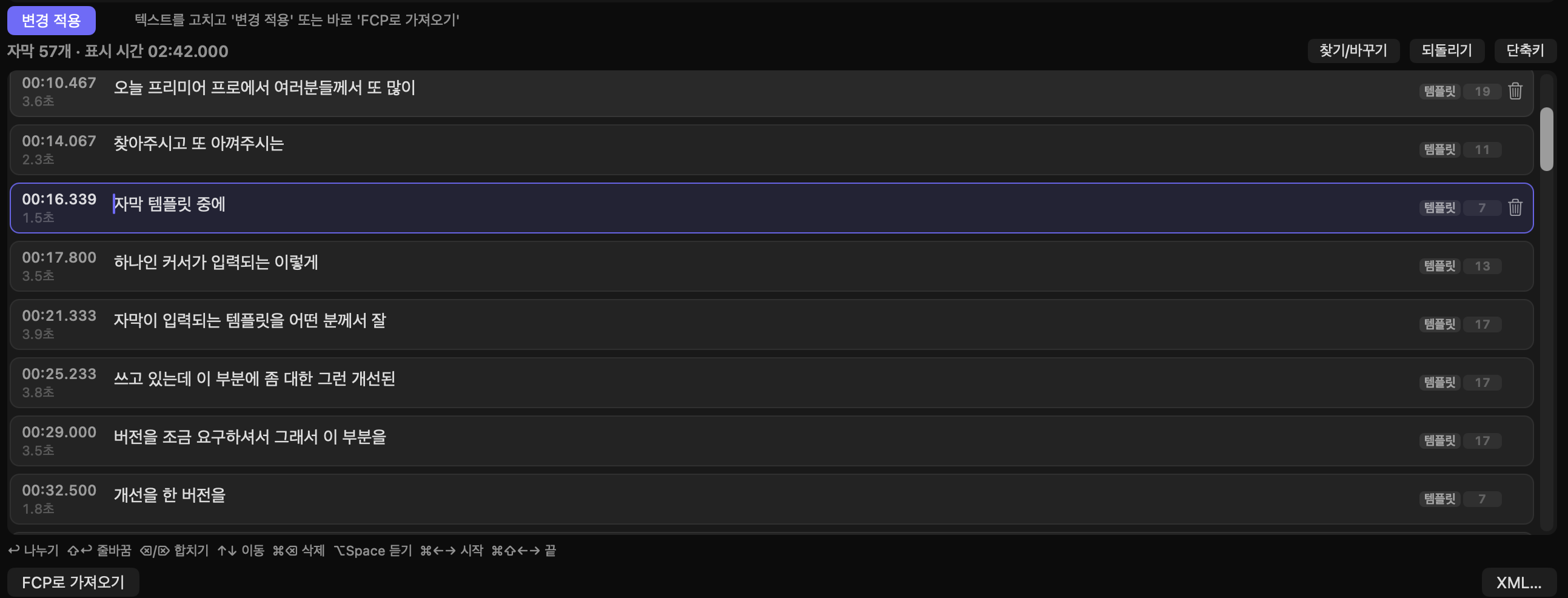
- 자막 줄을 누르면 파이널컷 재생 헤드가 그 위치로 이동합니다. 글자를 고치거나, 나누고 싶은 곳에 커서를 두고 Return을 누릅니다.
- FCP로 가져오기를 누르면 원래 프로젝트는 그대로 두고, 이름 뒤에 v2가 붙은 새 프로젝트가 만들어집니다.
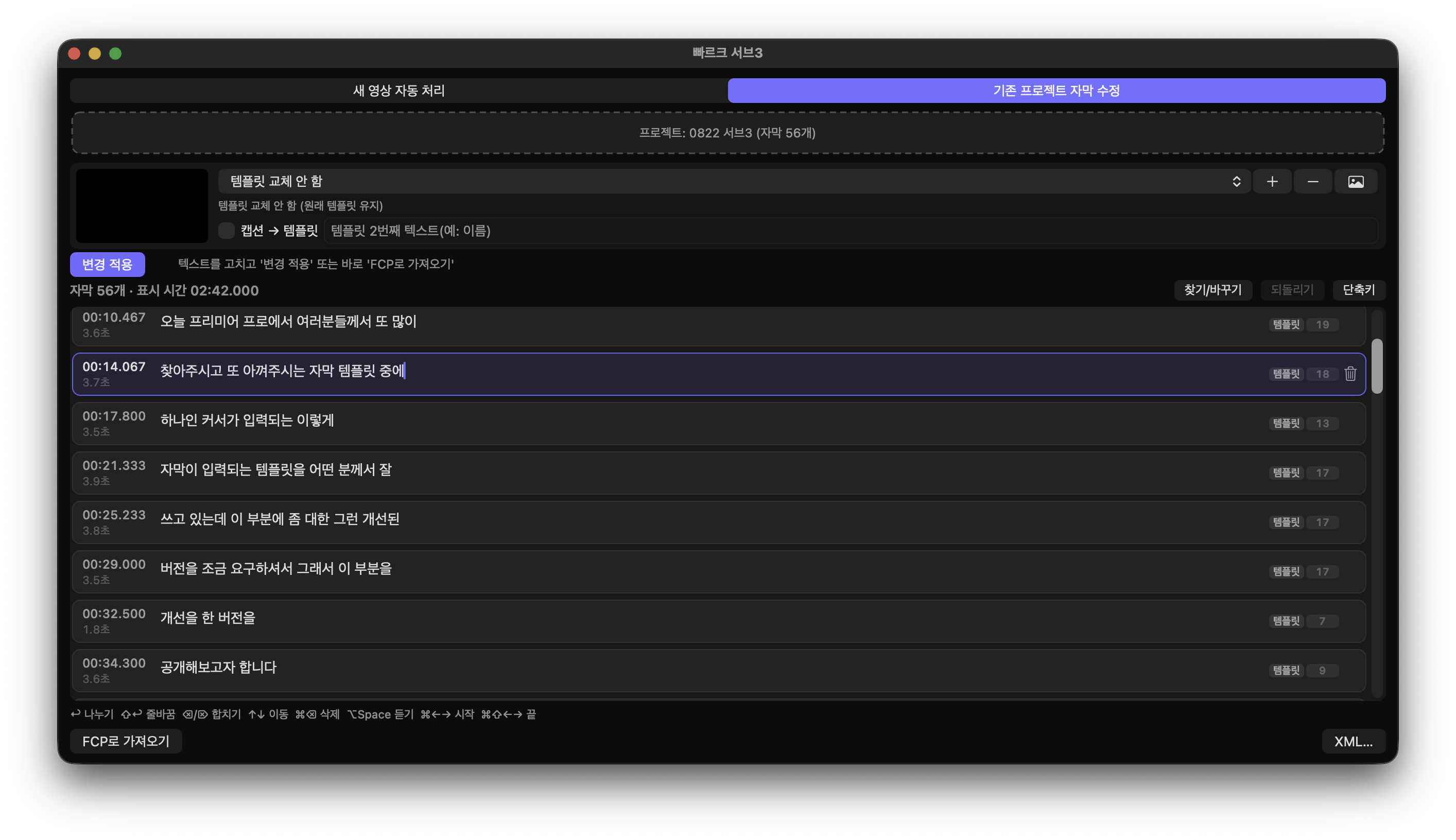
커서를 "자막 템플릿 중에" 앞에 두고 Return을 누르면 한 줄이 두 줄로 나뉘고, 시간도 알아서 나눠집니다.
이럴 때는 이렇게 하세요
- "응용 프로그램 폴더로 옮긴 뒤 다시 실행해 주세요"가 뜰 때: DMG 창에서 바로 앱을 연 경우입니다. 앱을 Applications 폴더로 끌어다 놓은 뒤 그곳에서 다시 열어 주세요.
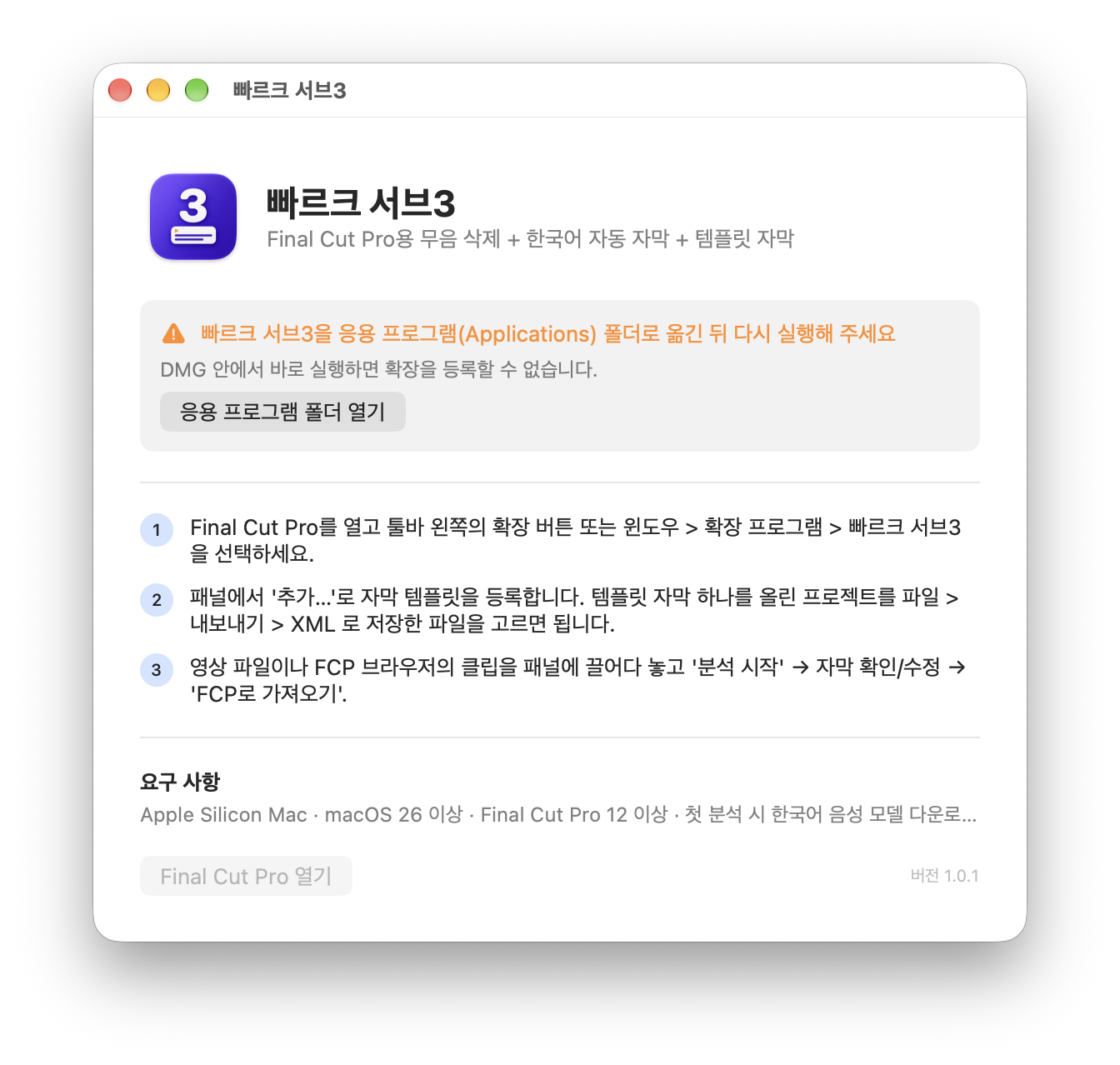
- "확장 등록을 확인하지 못했습니다"가 빨갛게 뜰 때: 맥OS를 업데이트한 뒤 파이널컷을 아직 한 번도 열지 않았으면 생깁니다. 파이널컷을 한 번 열었다가 종료한 뒤 다시 시도를 누르면 됩니다.
- 1.0을 받으셨던 분: 다른 맥에서 패널이 계속 로딩만 되는 문제가 있었습니다. 1.0.1에서 고쳤으니 기존 앱을 지우고 새로 설치해 주세요. 앞으로 새 버전이 나오면 패널에 "새 버전 받기"가 표시됩니다.
- 자막 글꼴이 다르게 보일 때: 템플릿에 쓰인 글꼴이 맥에 설치되어 있어야 합니다. 템플릿을 받은 곳의 글꼴 안내를 확인해 주세요.
사용하시다 문제가 생기면 댓글이나 GitHub Issues에 남겨 주세요. 어떤 영상에서 어떤 문제가 있었는지 적어 주시면 고치는 데 큰 도움이 됩니다.
GitHub - Park3min/sub3: 빠르크 서브3 · Final Cut Pro 자동 자막 플러그인 다운로드 (한국어 음성 인식, 무
빠르크 서브3 · Final Cut Pro 자동 자막 플러그인 다운로드 (한국어 음성 인식, 무음 삭제, Motion 템플릿 자막) - Park3min/sub3
github.com
'영상편집 > 파이널컷프로 FinalCut Pro' 카테고리의 다른 글
| 파이널컷프로 12 구독 안 해도 되나요? Apple Creator Studio 가격 총정리 (0) | 2026.08.11 |
|---|---|
| 아이폰 HDR 영상 파이널컷프로에서 편집하고 출력하기 (설정 · 색보정 · 자막 색 빠짐 해결) | 빠르크의 3분 강좌 93강 (116) | 2026.08.05 |
| VREW 자막이 파이널컷프로에서 겹칠 때 해결법 (XML 가져오기 · 1프레임 문제) | 빠르크의 3분 강좌 99강 (1) | 2026.08.05 |
| 파이널컷프로 유튜브 쇼츠 편집하기 (세로 영상 설정 · 자막 가려짐 방지) | 빠르크의 3분 강좌 102강 (0) | 2026.08.05 |
| 파이널컷프로 메시지 대화 장면 연출하기 (휴대폰 따라다니는 말풍선 만들기) | 빠르크의 3분 강좌 91강 (1) | 2026.08.04 |
| 파이널컷프로 움직이는 얼굴에 모자이크·블러 자동으로 따라붙이기 (오브젝트 트래커) | 빠르크의 3분 강좌 90강 (0) | 2026.08.04 |
| 파이널컷프로 오브젝트 트래킹으로 움직이는 대상에 자막 따라붙게 만들기 | 빠르크의 3분 강좌 89강 (0) | 2026.08.04 |
| 파이널컷프로에서 소스 파일 빨리 찾는 법 (컬럼 정리 · 노트 검색 · 파인더 연동) | 빠르크의 3분 강좌 87강 (0) | 2026.08.04 |


댓글