 파이널컷프로
 파이널컷프로
 프리미어프로
 파이널컷프로
 파이널컷프로
 프리미어프로
 문서 작성
문서 작성 공문
공문 이메일
이메일 폰트
폰트 앱 설치
앱 설치파이널컷 편집한 프로젝트에 자동 자막 넣기, 빠르크 서브3 1.1 업데이트
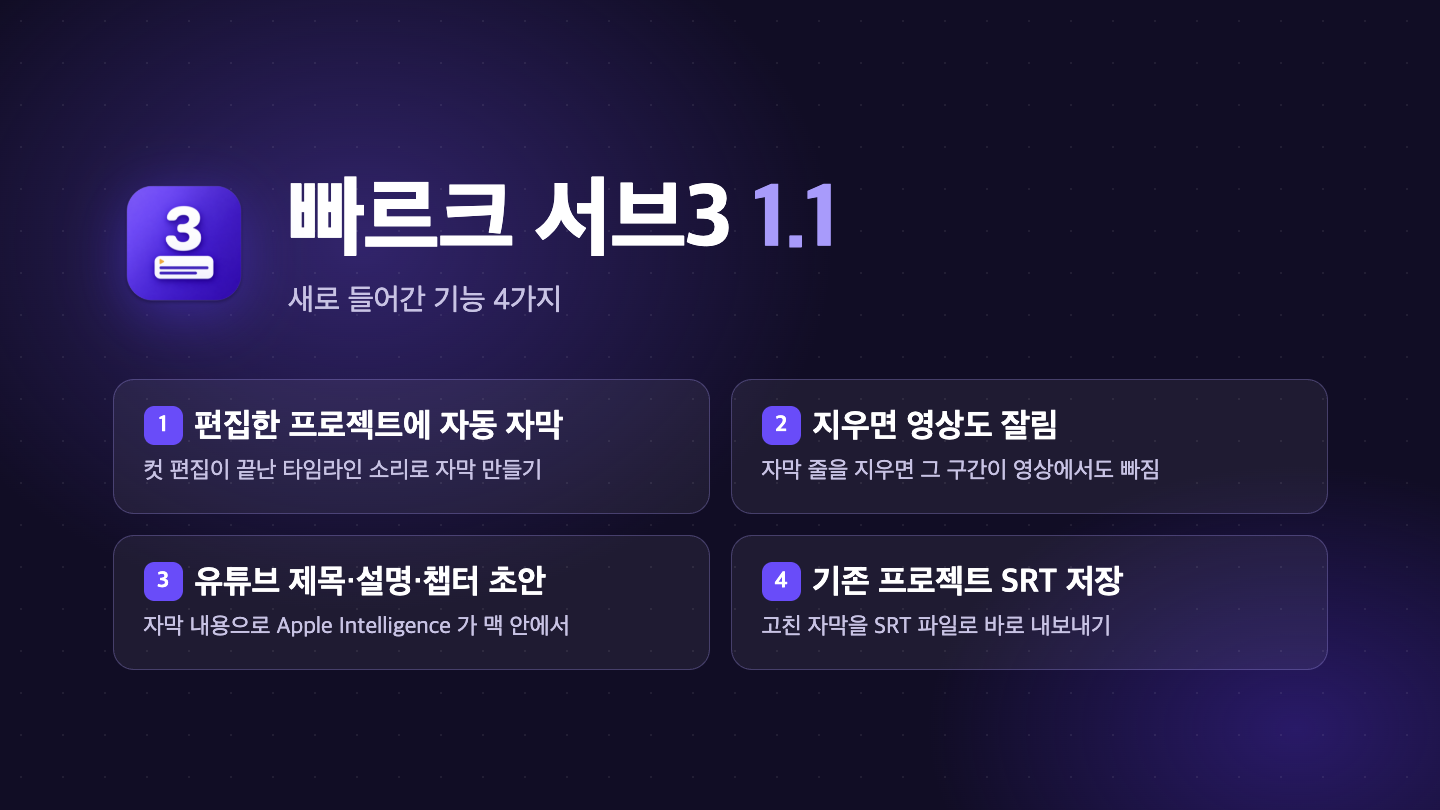
파이널컷 자동 자막 플러그인 빠르크 서브3를 1.1로 업데이트했습니다. 이번에는 컷 편집을 이미 끝낸 프로젝트에 자막을 넣는 기능과, 유튜브에 올릴 때 쓸 제목·설명·챕터 초안을 만드는 기능을 넣었습니다. 빠르크 서브3를 처음 보시는 분은 소개 글을 먼저 보시면 설치 방법과 기본 사용법이 정리되어 있습니다.
업데이트 방법
아래 주소에서 Sub3-1.1.0.dmg를 받습니다.
https://github.com/Park3min/sub3/releases/latest
Release 빠르크 서브3 1.1.0 · Park3min/sub3
기능 4가지를 더한 버전입니다. 1.0.1 을 쓰고 계시면 DMG 를 열고 빠르크 서브3 를 Applications 에 다시 끌어다 놓아 "대치" 하면 됩니다. 받기 Sub3-1.1.0.dmg : 설치 파일 Sub3-promo-landscape-1920x1080.mp4 / Sub3-pr
github.com
1.0.1을 쓰고 계셨다면 파이널컷을 종료한 뒤, DMG를 열고 빠르크 서브3를 Applications 폴더로 다시 끌어다 놓고 [대치]를 누르면 됩니다. 패널에 "새 버전 받기"가 보이면 눌러도 같은 페이지로 갑니다.
1. 이미 편집한 프로젝트에 자동 자막 넣기
지금까지는 원본 영상을 넣어야 자막을 만들 수 있었습니다. 컷 편집을 먼저 끝내고 자막은 나중에 넣는 분이 많아서, 편집이 끝난 프로젝트의 소리를 그대로 들어 자막을 만드는 기능을 넣었습니다.
- 패널 위쪽에서 기존 프로젝트 자막 수정을 고릅니다.
- 파이널컷 브라우저의 프로젝트를 패널에 끌어다 놓습니다.
- 음성으로 자막 만들기를 누릅니다. 새로 만든 자막은 목록에 "새 자막"으로 표시됩니다.
- 키보드로 자막을 다듬은 뒤 FCP로 가져오기를 누르면, 원래 프로젝트는 그대로 두고 이름 뒤에 v2가 붙은 프로젝트가 만들어집니다.
- 주 스토리라인 클립의 소리와 아래쪽에 따로 붙인 오디오(무선 마이크 녹음 등)는 넣고, 위쪽에 올린 B롤 소리는 뺍니다.
- 자막 모양은 템플릿을 골랐으면 그 템플릿으로, 고르지 않았으면 프로젝트에 이미 있는 첫 자막과 같은 모양으로 들어갑니다. 자막이 하나도 없으면 파이널컷 기본 캡션으로 들어갑니다.
- 멀티캠 클립은 건너뛰고, 속도를 바꾼 클립은 원래 속도 기준으로 계산합니다. 이런 클립이 있으면 패널 아래에 알려 줍니다.
2. 자막 줄을 지우면 영상도 잘립니다
새 영상 모드에서 자막을 보다 보면 빼고 싶은 말이 보일 때가 있습니다. 이제 그 자막 줄을 지우면 그 구간이 영상에서도 같이 빠집니다.
- 자막 줄을 고르고 ⌘⌫(또는 휴지통 버튼)를 누르면 파형에 잘린 구간이 표시되고, 아래 요약에 "잘라냄 N초"가 나옵니다.
- 되돌리기(⌘Z)를 누르면 자막과 잘린 구간이 함께 돌아옵니다.
- 자막만 지우고 영상은 그대로 두고 싶으면 편집기 위의 "지우면 영상도 자르기" 체크를 끄면 됩니다.
- FCP로 가져오기, 미리보기, SRT 저장에 모두 반영됩니다.
기존 프로젝트 모드에서는 이 기능이 동작하지 않습니다. 이미 편집한 타임라인은 파이널컷에서 직접 잘라 주세요.
3. 유튜브 제목·설명·챕터 초안
영상을 다 만들고 나면 유튜브에 올릴 제목과 설명을 쓰는 일이 남습니다. 패널 아래쪽 유튜브… 버튼을 누르고 만들기를 누르면 자막 내용으로 초안을 만들어 줍니다.
- 제목 후보 3개: 검색어가 들어간 제목, 시청자가 얻는 것이 드러나는 제목, "주제 | 보충 설명" 형식의 제목을 하나씩 만듭니다.
- 설명: 소개 두 문장과 "이 영상에서 다루는 내용" 목록을 만듭니다.
- 챕터: 90초 이상 영상에서 자막 사이에 쉬는 곳을 기준으로 나눕니다. 유튜브 챕터 규칙(0:00 시작, 3개 이상, 10초 이상 간격)에 맞춰 시간을 넣습니다.
위쪽 칸에 영상 주제나 키워드를 적으면 제목이 더 정확해집니다. 자막에는 프로그램 이름 같은 핵심 단어가 잘 나오지 않기 때문입니다. 설명 끝에 늘 붙이는 글(다운로드 주소, 채널 안내 등)도 적어 두면 기억해 두었다가 매번 붙여 줍니다.
초안은 맥에 들어 있는 Apple Intelligence가 인터넷 없이 만듭니다. 시스템 설정 > Apple Intelligence 및 Siri에서 켜져 있어야 합니다. 맥 안의 작은 모델이라 긴 영상이나 꼼꼼한 설명이 필요할 때는 아쉬울 수 있습니다. 그럴 때는 "Gemini·ChatGPT 용 프롬프트 복사"를 누르고 Gemini나 ChatGPT 대화창에 붙여 넣으면 됩니다. 자막 전체와 지시문이 함께 복사되고, Apple Intelligence가 꺼져 있어도 쓸 수 있습니다.
만든 초안은 창 안에서 바로 고칠 수 있고, 설명 복사를 누르면 유튜브 설명란에 붙일 부분만 복사됩니다. 자막만 보고 쓴 초안이라 사실과 다른 내용이 없는지는 꼭 확인해 주세요.
4. 기존 프로젝트 자막도 SRT로 저장
기존 프로젝트 자막 수정 모드에도 SRT 저장… 버튼이 생겼습니다. 파일 이름은 프로젝트 이름으로 정해집니다. 유튜브에 자막 파일로 올리거나 다른 편집 프로그램에서 쓸 수 있습니다.
필요한 환경
- 애플 실리콘 맥 (M1 이상)
- macOS 26 이상
- 파이널컷 프로 12 이상
- 유튜브 초안은 Apple Intelligence를 켜야 합니다.
사용하시다 문제가 생기면 댓글이나 GitHub Issues에 남겨 주세요. 어떤 영상에서 어떤 문제가 있었는지 적어 주시면 고치는 데 큰 도움이 됩니다.
'영상편집 > 파이널컷프로 FinalCut Pro' 카테고리의 다른 글
| 파이널컷 자동 음성 자막 인식 플러그인 '빠르크 서브3' 무료 배포 (0) | 2026.10.21 |
|---|---|
| 파이널컷프로 12 구독 안 해도 되나요? Apple Creator Studio 가격 총정리 (0) | 2026.08.11 |
| 아이폰 HDR 영상 파이널컷프로에서 편집하고 출력하기 (설정 · 색보정 · 자막 색 빠짐 해결) | 빠르크의 3분 강좌 93강 (116) | 2026.08.05 |
| VREW 자막이 파이널컷프로에서 겹칠 때 해결법 (XML 가져오기 · 1프레임 문제) | 빠르크의 3분 강좌 99강 (1) | 2026.08.05 |
| 파이널컷프로 유튜브 쇼츠 편집하기 (세로 영상 설정 · 자막 가려짐 방지) | 빠르크의 3분 강좌 102강 (0) | 2026.08.05 |
| 파이널컷프로 메시지 대화 장면 연출하기 (휴대폰 따라다니는 말풍선 만들기) | 빠르크의 3분 강좌 91강 (1) | 2026.08.04 |
| 파이널컷프로 움직이는 얼굴에 모자이크·블러 자동으로 따라붙이기 (오브젝트 트래커) | 빠르크의 3분 강좌 90강 (0) | 2026.08.04 |
| 파이널컷프로 오브젝트 트래킹으로 움직이는 대상에 자막 따라붙게 만들기 | 빠르크의 3분 강좌 89강 (0) | 2026.08.04 |


댓글