
 파이널컷프로
 파이널컷프로
 프리미어프로
 파이널컷프로
 파이널컷프로
 프리미어프로
 문서 작성
문서 작성 공문
공문 이메일
이메일 폰트
폰트 앱 설치
앱 설치파이널컷 자막 NG 찾기·맞춤법 다듬기, 빠르크 서브3 1.3 업데이트
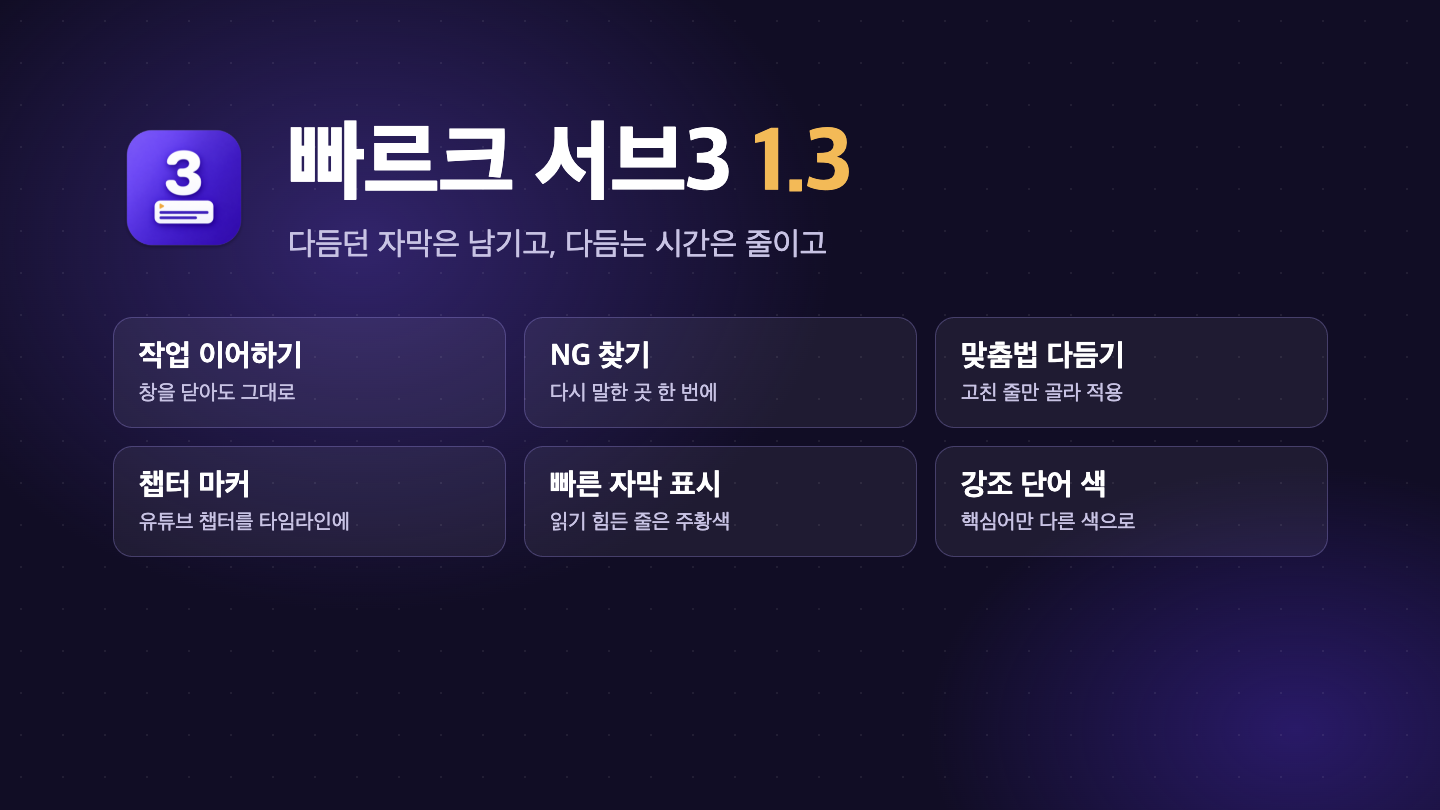
파이널컷 자동 자막 플러그인 빠르크 서브3를 1.3으로 업데이트했습니다. 이번에는 자막을 다 만든 뒤 다듬는 시간을 줄이는 기능을 모았습니다. 다시 말한 곳(NG)을 찾아 지우고, 맞춤법과 띄어쓰기를 한 번에 확인하고, 다듬던 작업은 창을 닫아도 남도록 했습니다. 처음 보시는 분은 소개 글에 설치와 기본 사용법을 정리해 두었습니다.
업데이트 방법
아래 주소에서 Sub3-1.3.0.dmg를 받습니다. GitHub에서 파일을 찾는 방법은 소개 글의 '내려받기'에 사진으로 정리했습니다.
https://github.com/Park3min/sub3/releases/latest
파이널컷을 종료한 뒤, DMG를 열고 빠르크 서브3를 Applications 폴더로 끌어다 놓고 [대치]를 누르면 됩니다. 1.2를 쓰고 계셨다면 패널에 "새 버전 받기"가 표시됩니다.
달라진 화면
설정을 '자막 설정' 카드 하나로 묶었습니다. 분석이 끝나면 설정이 한 줄 요약으로 접혀 자막 목록을 넓게 볼 수 있습니다. 요약 줄을 누르면 다시 펼쳐집니다. 원고 버튼은 영상을 놓는 자리 옆으로 옮겼고, 파이널컷 툴바의 확장 버튼도 다른 아이콘처럼 회색 '3'으로 바꿨습니다.
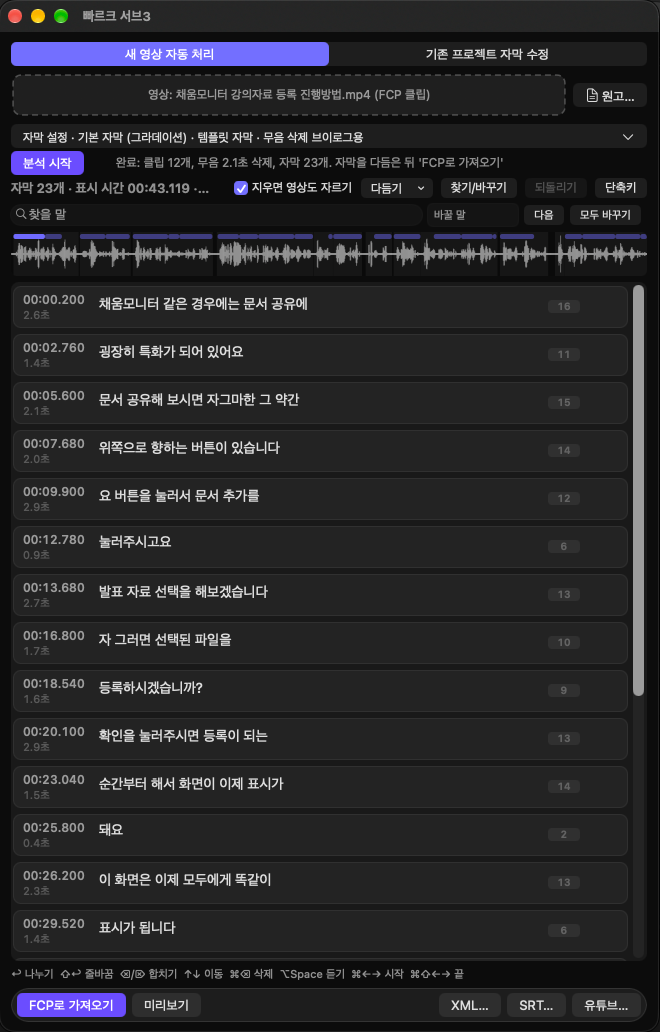
새로 들어간 기능은 대부분 자막 목록 위 [다듬기] 메뉴에 있습니다.
1. 작업 이어하기
패널 창을 닫으면 파이널컷이 확장 프로그램을 곧 끝내기 때문에, 다듬던 자막이 사라지는 일이 있었습니다. 이제 자막을 고칠 때마다 자동으로 저장해 두고, 패널을 다시 열면 "지난 작업이 남아 있습니다"와 함께 [이어서 하기]가 나옵니다. 누르면 자막, 잘라낸 구간, 원고, 고른 템플릿까지 그대로 돌아옵니다. 필요 없으면 [지우기]를 누르면 됩니다.
[새 영상 자동 처리]와 [기존 프로젝트 자막 수정] 탭을 오가도 각 탭의 작업이 그대로 남습니다.
2. NG 찾기
촬영하다 "다시 할게요" 하고 다시 말한 부분을 찾아 줍니다. [다듬기] → [NG 찾기]를 누르면 "다시 할게요", "잠깐만요" 같은 말이 들어간 줄과, 바로 뒤에서 거의 같은 말을 다시 한 앞 줄(끊긴 첫 시도)을 주황색 테두리로 표시합니다.
- [모두 지우기]를 누르면 표시된 줄을 한 번에 지웁니다. '지우면 영상도 자르기'가 켜져 있으면 그 구간이 영상에서도 빠집니다.
- [목록에서 확인]을 누르면 표시만 남겨 두고, 직접 확인하면서 ⌘⌫로 지울 수 있습니다.
- 잘못 지웠으면 [되돌리기]로 자막과 영상이 함께 돌아옵니다.
3. 맞춤법·띄어쓰기 다듬기
[다듬기] → [맞춤법·띄어쓰기 다듬기]를 누르면 맥에 들어 있는 Apple Intelligence가 자막 전체를 확인합니다. 고칠 곳이 있는 줄만 "고치기 전 → 고친 뒤"로 보여 주고, 적용할 줄만 골라 [고른 줄 적용]을 누르면 됩니다.
- 맞춤법과 띄어쓰기만 고치도록 했습니다. 말투나 낱말을 바꾼 결과, 문장 부호만 더한 결과는 목록에서 뺍니다.
- 인터넷 없이 맥 안에서 처리합니다. 시스템 설정에서 Apple Intelligence가 켜져 있어야 합니다.
4. 챕터를 파이널컷 챕터 마커로
[유튜브…] 창에서 챕터를 만든 뒤 [챕터 → FCP 마커]를 누르면, 다음에 [FCP로 가져오기]를 할 때 타임라인에 챕터 마커로 들어갑니다. 파이널컷에서 내보낸 영상 파일에 챕터가 함께 들어갑니다. Gemini나 ChatGPT에서 받은 챕터(0:00 제목 형식)를 창에 붙여 넣고 눌러도 됩니다.
5. 빠른 자막 표시
보이는 시간에 비해 글자가 많아 읽기 전에 사라지는 자막은 왼쪽 시간 표시가 주황색으로 바뀝니다. 1초에 10자를 넘는 줄입니다. 마우스를 올리면 몇 자인지 보이고, ⌘⇧→로 끝 시간을 늘리거나 ↩로 나누면 됩니다.
6. 강조 단어 색
[다듬기] → [강조 단어 설정…]에서 단어(쉼표로 구분)와 색을 정해 두면, 템플릿 자막 안에서 그 단어만 다른 색으로 들어갑니다. 제품 이름이나 핵심어를 눈에 띄게 할 때 씁니다. FCP 캡션에는 적용되지 않습니다.
그 밖에
- 프리셋(강의용, 브이로그용, 인터뷰용) 목록에 마우스를 올리면 각각 몇 초 쉬면 자르는지, 자막 글자 수, 군더더기 말 처리가 어떻게 다른지 보입니다.
- 시작 타임코드가 0이 아닌 프로젝트에서 SRT와 유튜브 초안 시간이 어긋나던 문제를 고쳤습니다.
필요한 환경
- 애플 실리콘 맥 (M1 이상)
- macOS 26 이상
- 파이널컷 프로 12 이상
- 맞춤법 다듬기와 유튜브 초안은 Apple Intelligence를 켜야 합니다.
사용하시다 문제가 생기면 댓글이나 GitHub Issues에 남겨 주세요. 어떤 영상에서 어떤 문제가 있었는지 적어 주시면 고치는 데 큰 도움이 됩니다.
'영상편집 > 파이널컷프로 FinalCut Pro' 카테고리의 다른 글
| 파이널컷 원고 불러오기로 자막 넣기, 빠르크 서브3 1.2 업데이트 (0) | 2026.10.27 |
|---|---|
| 파이널컷 자막 플러그인 빠르크 서브3 1.1.1, 애플 인증으로 보안 경고 없이 설치 (0) | 2026.10.24 |
| 파이널컷 편집한 프로젝트에 자동 자막 넣기, 빠르크 서브3 1.1 업데이트 (0) | 2026.10.22 |
| 파이널컷 자동 음성 자막 인식 플러그인 '빠르크 서브3' 무료 배포 (0) | 2026.10.21 |
| 파이널컷프로 12 구독 안 해도 되나요? Apple Creator Studio 가격 총정리 (0) | 2026.08.11 |
| 아이폰 HDR 영상 파이널컷프로에서 편집하고 출력하기 (설정 · 색보정 · 자막 색 빠짐 해결) | 빠르크의 3분 강좌 93강 (116) | 2026.08.05 |
| VREW 자막이 파이널컷프로에서 겹칠 때 해결법 (XML 가져오기 · 1프레임 문제) | 빠르크의 3분 강좌 99강 (1) | 2026.08.05 |
| 파이널컷프로 유튜브 쇼츠 편집하기 (세로 영상 설정 · 자막 가려짐 방지) | 빠르크의 3분 강좌 102강 (0) | 2026.08.05 |


댓글