파이널컷프로 움직이는 얼굴에 모자이크·블러 자동으로 따라붙이기 (오브젝트 트래커) | 빠르크의 3분 강좌 90강
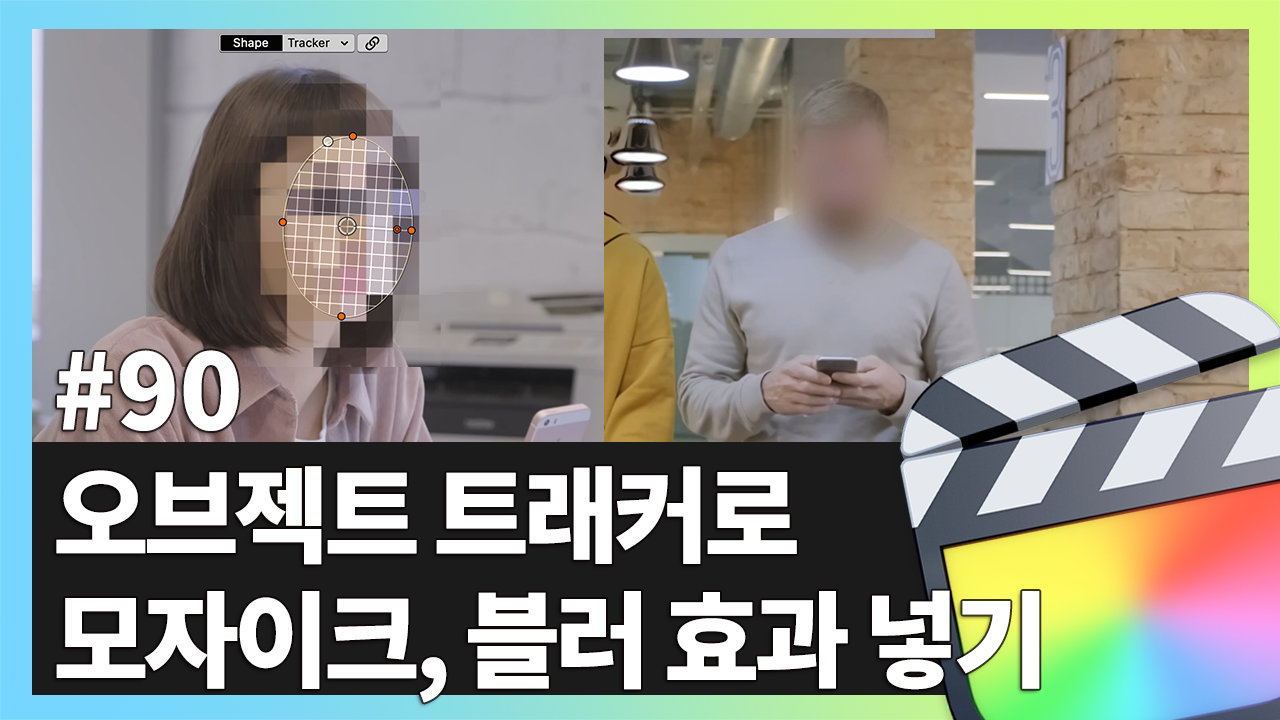
길에서 촬영한 영상에 모르는 사람 얼굴이 찍혔습니다. 가려야 합니다.
그런데 그 사람이 걸어갑니다.
모자이크를 씌우면 인물은 지나가고 모자이크만 제자리에 남습니다. 결국 키프레임을 몇십 개 찍어가며 위치를 따라가야 했습니다. 사람이 여럿이면 그만큼 배로 늘어납니다.
오브젝트 트래커를 쓰면 이 작업이 드래그 앤 드롭 한 번으로 끝납니다.
기존 방식과 무엇이 다른가
모자이크를 넣을 때 보통 Effects → Stylize → Censor를 씁니다. 이건 그대로입니다.
달라지는 건 어디에 떨어뜨리느냐입니다.
- 기존 — 이펙트를 타임라인 클립에 적용 → 뷰어에서 컨트롤을 드래그해 위치 지정 → 대상이 움직이면 키프레임으로 따라가기
- 지금 — 이펙트를 뷰어의 대상 위에 직접 드롭 → 끝
같은 이펙트, 다른 목적지입니다. 이 한 끗 차이가 작업량을 통째로 바꿉니다.
모자이크를 얼굴에 자동으로 붙이기
이펙트를 뷰어에 떨어뜨리기
이펙트 브라우저에서 Stylize 카테고리의 Censor를 찾습니다.
이걸 타임라인이 아니라 뷰어 화면 속 얼굴 위로 드래그합니다. 얼굴 위에 올리면 Face라는 표시가 뜹니다. 파이널컷프로가 그 자리에 얼굴이 있다는 걸 인식했다는 뜻입니다.
이 상태에서 마우스를 놓으면 얼굴 모양에 맞춰 마스크가 자동으로 잡힙니다.
Analyze는 반드시 누르세요
드롭한 상태로 바로 재생해도 어느 정도는 동작합니다. 하지만 Analyze 버튼을 눌러야 결과가 정확해집니다.
누르면 파이널컷프로가 분석 방식을 스스로 정해 추적을 시작합니다. 진행 중에는 범위가 녹색으로 표시됩니다. 잘 따라가고 있다는 신호입니다.
이 단계를 건너뛰면 인물이 처음 위치를 벗어나는 순간 효과가 따라가지 못합니다. 뒤에 나올 코믹 효과 예시에서 실제로 그렇게 됩니다.
가려지는 범위가 좁다면
재생해보니 인물이 이동하는 구간에서 눈이 살짝 보이는 경우가 있습니다.
이럴 땐 인스펙터에서 radius 값을 키웁니다. 300에서 485 정도로 올리면 훨씬 넓은 범위를 덮습니다.
중요한 건 이 값을 키워도 얼굴 부분만 가려진다는 점입니다. 추적 정보가 얼굴을 붙들고 있으니 화면 전체가 뭉개지지 않습니다.
블러 효과도 같은 방식으로
모자이크가 부담스러울 땐 흐림 처리를 씁니다. 방식은 동일합니다.
Effects → Blur → Gaussian을 뷰어 속 인물 얼굴 위로 드래그합니다. 마찬가지로 Face 표시가 뜨면 놓습니다.
두 사람이 걸어가며 대화하는 영상이라면, 각 인물에 하나씩 따로 적용하면 됩니다. 인물마다 별도의 추적이 걸립니다.
응용 · 코믹 효과로 얼굴만 바꾸기
가리는 용도로만 쓸 필요는 없습니다.
Comic Looks 계열 이펙트를 얼굴에 떨어뜨리면 얼굴만 만화풍으로 바뀝니다. 배경은 그대로 두고 인물만 변형하는 연출이 됩니다.
다만 여기서도 Analyze를 누르지 않으면 인물이 처음 위치를 벗어나는 순간 효과가 따라오지 못합니다. 얼굴은 옆으로 갔는데 코믹 효과만 남아 있는 화면이 됩니다.
이펙트 적용 → Analyze. 이 순서를 습관으로 붙이시면 됩니다.
실습 예제 파일
영상에서 쓴 예제 두 편입니다. 무료로 내려받을 수 있습니다.
영상으로 확인하기
영상 목차
- 0:15 기존 모자이크 이펙트 적용 방법
- 0:49 오브젝트 트래커로 모자이크 넣기
- 2:21 오브젝트 트래커로 블러 효과 넣기
- 2:47 응용 · 코믹 효과 넣기
- 3:29 마무리
함께 보면 좋은 글
오브젝트 트래킹의 기본 사용법은 앞선 강좌에서 다뤘습니다. 트래커를 직접 만들고 자막을 따라붙이는 방법입니다.
파이널컷프로 오브젝트 트래킹으로 움직이는 대상에 자막 따라붙게 만들기 (89강)
이 기능이 들어온 시점
오브젝트 트래커는 파이널컷프로 10.6에서 추가됐습니다. 2021년 10월 업데이트입니다.
이후 버전에서도 유지되고 있어 지금도 동일하게 쓸 수 있습니다. 다만 영상은 그 시절 영문판 화면으로 촬영했습니다. 한국어 공식 지원은 2022년 4월부터라 메뉴 이름이 다르게 보일 수 있으니, 아래 영문 명칭을 기준으로 찾으시면 됩니다.
- Effects → Stylize → Censor — 모자이크
- Effects → Blur → Gaussian — 흐림 처리
- Comic Looks — 만화풍 변형
- Analyze — 추적 분석 실행
- radius — 가려지는 범위 조절
인물이 여럿 등장하는 영상이라면 이 방법 하나로 아낄 수 있는 시간이 상당합니다.
편집에서 지루한 반복 작업이 사라지는 순간이 가끔 있습니다. 도구가 대신 해주는 만큼, 남는 시간은 결국 무엇을 보여줄지 고르는 데 쓰이게 됩니다.
'영상편집 > 파이널컷프로 FinalCut Pro' 카테고리의 다른 글
| 아이폰 HDR 영상 파이널컷프로에서 편집하고 출력하기 (설정 · 색보정 · 자막 색 빠짐 해결) | 빠르크의 3분 강좌 93강 (116) | 2026.08.05 |
|---|---|
| VREW 자막이 파이널컷프로에서 겹칠 때 해결법 (XML 가져오기 · 1프레임 문제) | 빠르크의 3분 강좌 99강 (1) | 2026.08.05 |
| 파이널컷프로 유튜브 쇼츠 편집하기 (세로 영상 설정 · 자막 가려짐 방지) | 빠르크의 3분 강좌 102강 (0) | 2026.08.05 |
| 파이널컷프로 메시지 대화 장면 연출하기 (휴대폰 따라다니는 말풍선 만들기) | 빠르크의 3분 강좌 91강 (1) | 2026.08.04 |
| 파이널컷프로 오브젝트 트래킹으로 움직이는 대상에 자막 따라붙게 만들기 | 빠르크의 3분 강좌 89강 (0) | 2026.08.04 |
| 파이널컷프로에서 소스 파일 빨리 찾는 법 (컬럼 정리 · 노트 검색 · 파인더 연동) | 빠르크의 3분 강좌 87강 (0) | 2026.08.04 |
| 파이널컷프로 서라운드 패닝으로 입체 음향 만들기 (소리에 방향과 거리 넣는 법) | 빠르크의 3분 강좌 86강 (1) | 2026.08.04 |
| 애플의 MotionVFX 인수, 결국 '구독형 서비스' 강화의 신호탄인가 (0) | 2026.03.17 |


댓글