파이널컷프로 오브젝트 트래킹으로 움직이는 대상에 자막 따라붙게 만들기 | 빠르크의 3분 강좌 89강
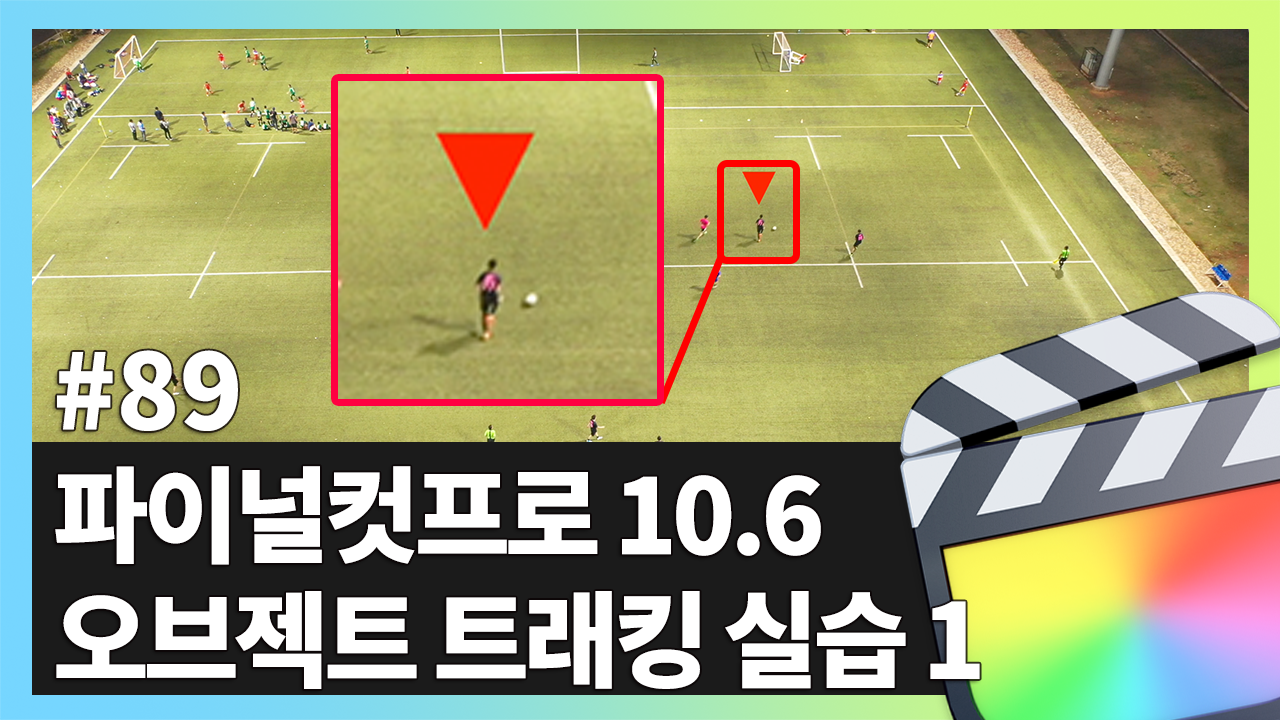
경기 영상에서 특정 선수 한 명만 표시하고 싶을 때가 있습니다.
선수는 계속 움직이는데 자막은 제자리에 있습니다. 예전에는 키프레임을 수십 개 찍어가며 위치를 일일이 따라가야 했습니다.
파이널컷프로의 오브젝트 트래킹(Object Tracking)은 이 작업을 자동으로 해줍니다. 대상을 한 번 지정해두면 자막이나 그래픽이 알아서 따라다닙니다.
별도 플러그인은 필요 없습니다. 기본 기능으로 들어 있습니다.
1단계 · 트래커 열고 추적 포인트 만들기
추적할 대상이 들어 있는 영상 클립을 선택합니다.
인스펙터를 열고 비디오 인스펙터로 들어갑니다. 아래쪽까지 스크롤하면 Tracker 항목이 있습니다.
Show 버튼이 안 보인다면
여기서 처음 막히는 분들이 많습니다.
Tracker 항목의 Show 버튼은 평소에 숨어 있습니다. 해당 영역에 마우스를 올려야 오른쪽에 나타납니다. 화면에 안 보이니 기능 자체가 없는 줄 알고 넘어가기 쉽습니다.
Show를 누르면 플러스(+) 버튼이 보입니다. 이걸 클릭하면 뷰어에 격자 모양의 추적 장치가 생깁니다.
★ 범위는 최대한 좁게 잡으세요
여기가 이 강좌에서 가장 중요한 부분입니다.
뷰어에 나타난 추적 사각형을 드래그해 대상 위에 올린 뒤, 범위를 최대한 좁혀야 합니다.
범위를 넓게 두면 이런 일이 벌어집니다.
추적을 하다가 대상이 다른 물체로 옮겨갑니다. 선수를 따라가던 표시가 갑자기 옆 사람이나 배경으로 넘어가 버립니다.
사각형 안에 여러 대상이 걸쳐 있으면 파이널컷프로가 무엇을 따라가야 할지 헷갈리기 때문입니다. 대상의 특징이 뚜렷한 부분만 딱 감싸도록 좁히면 결과가 확연히 안정됩니다.
분석 결과가 자꾸 튄다면 대부분 이 단계에서 원인이 생깁니다.
2단계 · Analyze로 분석 돌리기
범위를 잡았으면 추적 사각형 왼쪽 상단의 Analyze 버튼을 누릅니다.
파이널컷프로가 프레임을 훑으며 자동으로 분석을 시작합니다. 진행 중에는 추적 사각형이 녹색으로 표시됩니다. 지금 정상적으로 따라가고 있다는 신호입니다.
분석이 끝나면 플레이헤드를 앞뒤로 옮겨 확인합니다. 사각형이 대상에 계속 붙어 있으면 성공입니다. 중간에 떨어져 나갔다면 1단계로 돌아가 범위를 더 좁힙니다.
3단계 · 따라다닐 자막이나 그래픽 만들기
추적 정보가 생겼으니 이제 따라다닐 대상을 만들 차례입니다.
Connect Title에서 Basic Title을 추가합니다. 타임라인에 기본 자막이 얹힙니다.
인스펙터에서 글자를 원하는 내용으로 바꾸면 됩니다.
이모지나 특수문자 넣기
글자 대신 화살표나 기호를 쓰면 대상을 가리키기에 더 좋습니다.
자막을 선택한 상태에서 상단 메뉴 Edit → Emoji & Symbol을 엽니다. 특수문자 창이 뜹니다.
구분점/별 항목에서 아래를 향한 삼각형(▼)을 더블클릭하면 자막에 삽입됩니다. 대상 위에 얹어 아래를 가리키는 표시로 쓰기 좋습니다.
삽입한 기호를 드래그해 대상 위쪽으로 옮깁니다. 색상은 인스펙터의 Face 항목에서 바꿉니다. 배경과 구분되도록 빨간색 같은 원색을 쓰면 눈에 잘 띕니다.
4단계 · 추적 정보와 연결하기
자막을 만들었다고 저절로 따라다니지는 않습니다. 추적 정보와 연결해줘야 합니다.
처음에는 어디서 연결하는지 찾기가 어렵습니다. 경로는 이렇습니다.
- 자막 클립을 선택합니다
- 뷰어 왼쪽 하단의 Transform 버튼을 누릅니다
- 뷰어 상단에 Tracker 메뉴가 나타납니다
- 펼침 버튼을 눌러 Object Track을 선택합니다
Object Track이 2단계에서 분석해둔 그 추적 정보입니다. 선택하는 순간 연결이 끝납니다.
재생해보면 기호가 대상을 따라다니며 계속 표시해줍니다. 키프레임은 하나도 찍지 않았습니다.
실습 예제 파일
따라 해보실 수 있도록 예제 영상 링크를 남깁니다. 무료로 내려받을 수 있습니다.
영상으로 확인하기
이 기능이 들어온 시점
오브젝트 트래킹은 파이널컷프로 10.6에서 기본 기능으로 추가됐습니다. 2021년 10월 업데이트입니다.
이후 버전에서도 그대로 유지되고 있어 지금도 동일하게 쓸 수 있습니다. 다만 영상은 그 시절 영문판 화면으로 촬영했습니다. 한국어 공식 지원은 2022년 4월부터라 메뉴 이름이 다르게 보일 수 있으니, 본문에 적어둔 영문 명칭을 기준으로 찾으시면 됩니다.
- Tracker — 비디오 인스펙터 하단
- Analyze — 분석 실행
- Connect Title / Basic Title — 자막 추가
- Edit → Emoji & Symbol — 특수문자 입력
- Transform → Tracker → Object Track — 추적 정보 연결
편집에서 손이 많이 가던 일이 하나씩 자동으로 넘어갑니다. 그만큼 남는 시간은 결국 무엇을 보여줄지 고민하는 데로 돌아갑니다. 도구가 좋아진다는 건 그런 뜻입니다.
'영상편집 > 파이널컷프로 FinalCut Pro' 카테고리의 다른 글
| VREW 자막이 파이널컷프로에서 겹칠 때 해결법 (XML 가져오기 · 1프레임 문제) | 빠르크의 3분 강좌 99강 (1) | 2026.08.05 |
|---|---|
| 파이널컷프로 유튜브 쇼츠 편집하기 (세로 영상 설정 · 자막 가려짐 방지) | 빠르크의 3분 강좌 102강 (0) | 2026.08.05 |
| 파이널컷프로 메시지 대화 장면 연출하기 (휴대폰 따라다니는 말풍선 만들기) | 빠르크의 3분 강좌 91강 (1) | 2026.08.04 |
| 파이널컷프로 움직이는 얼굴에 모자이크·블러 자동으로 따라붙이기 (오브젝트 트래커) | 빠르크의 3분 강좌 90강 (0) | 2026.08.04 |
| 파이널컷프로에서 소스 파일 빨리 찾는 법 (컬럼 정리 · 노트 검색 · 파인더 연동) | 빠르크의 3분 강좌 87강 (0) | 2026.08.04 |
| 파이널컷프로 서라운드 패닝으로 입체 음향 만들기 (소리에 방향과 거리 넣는 법) | 빠르크의 3분 강좌 86강 (1) | 2026.08.04 |
| 애플의 MotionVFX 인수, 결국 '구독형 서비스' 강화의 신호탄인가 (0) | 2026.03.17 |
| 아이폰 HDR 영상 오버노출(백화 현상) 원인과 완벽 해결 방법 3가지 (1) | 2025.12.06 |


댓글