파이널컷프로 서라운드 패닝으로 입체 음향 만들기 (소리에 방향과 거리 넣는 법) | 빠르크의 3분 강좌 86강
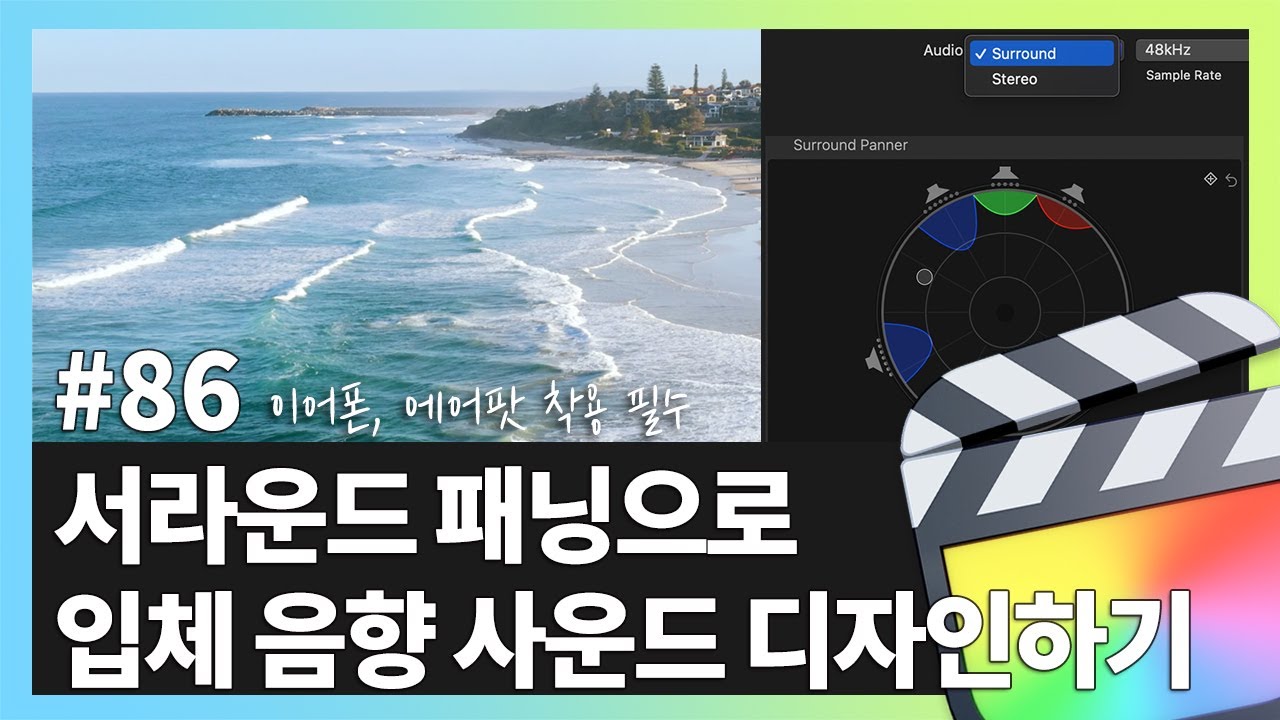
영상 속 파도는 왼쪽에서 오른쪽으로 밀려옵니다.
그런데 소리는 가운데에서만 납니다.
화면과 소리가 따로 노는 순간입니다. 시청자는 그 이유를 설명하지 못하지만, 어색하다는 것만큼은 정확히 느낍니다.
파이널컷프로의 서라운드 패닝(Surround Panning)은 소리에 방향과 거리를 부여하는 기능입니다. 프로젝트 설정 한 번과 슬라이더 하나면 됩니다.
먼저 이어폰이나 에어팟을 착용해주세요. 서라운드 패닝은 좌우와 앞뒤로 소리를 배치하는 작업이라, 노트북 내장 스피커로는 차이를 거의 느낄 수 없습니다. 이 글의 예제도 마찬가지입니다.
스테레오로는 왜 부족한가
기본 프로젝트는 스테레오, 즉 왼쪽과 오른쪽 두 개 채널입니다.
채널이 둘뿐이니 할 수 있는 조작도 제한적입니다. 소리를 한쪽으로 치우치게 하거나, 음량을 키우고 줄이는 정도입니다.
효과음을 그냥 얹기만 하면 소리는 화면 정중앙에 고정됩니다. 파도가 어디서 부서지든, 자동차가 어느 방향으로 지나가든 소리는 늘 같은 자리에 있습니다.
서라운드는 채널을 여섯 개로 늘립니다. 좌우에 더해 중앙, 후방 좌우, 저음 채널이 생깁니다. 그제서야 소리를 '배치'할 공간이 만들어집니다.
1단계 · 프로젝트를 서라운드로 바꾸기
클립부터 손대면 안 됩니다. 프로젝트 자체가 스테레오면 클립에 서라운드 옵션이 아예 나타나지 않습니다.
타임라인의 프로젝트를 선택한 뒤 프로젝트 속성(Project Properties)을 엽니다. 오디오(Audio) 항목을 Stereo에서 Surround로 변경합니다.
샘플 레이트(Sample Rate)는 기본값인 48kHz를 그대로 두어도 무방합니다. 채널 구성만 바꾸면 됩니다.
이 설정은 프로젝트 단위입니다. 새 프로젝트를 만들면 다시 스테레오로 시작하니, 사운드 작업이 잦다면 서라운드로 맞춰둔 프로젝트를 하나 만들어놓고 복제해 쓰는 편이 빠릅니다.
2단계 · 클립의 패닝 모드 변경하기
프로젝트를 서라운드로 바꿨다면 이제 클립 차례입니다.
소리를 움직이고 싶은 오디오 클립을 선택하고 인스펙터의 오디오 탭으로 들어갑니다. Pan 항목의 Pan Mode를 Stereo Left/Right에서 Surround로 바꿉니다.
바꾸는 순간 Surround Panner가 나타납니다. 원형 다이어그램 바깥에 스피커 아이콘들이 배치되어 있고, 안쪽의 점이 소리의 현재 위치입니다. 이 점을 끌어 소리를 앞뒤좌우로 옮길 수 있습니다.
예제 1 · 소리를 왼쪽으로 보내보기
점을 왼쪽으로 끌면 소리가 왼쪽에서 들립니다. 여기까지는 스테레오 패닝과 크게 다르지 않습니다.
차이는 앞뒤 축에서 나옵니다. 점을 아래로 내리면 소리가 뒤쪽으로 물러납니다. 스테레오에서는 표현할 수 없던 방향입니다.
3단계 · 화면과 소리의 방향 맞추기
여기서부터가 사운드 디자인입니다.
기준은 단순합니다. 화면에서 벌어지는 일과 소리의 위치를 일치시키는 것입니다.
파도가 화면 왼쪽에서 부서지면 파도 소리도 왼쪽에 둡니다. 인물이 오른쪽에서 걸어 들어오면 발소리도 오른쪽에서 시작합니다.
다만 과하게 밀어붙일 필요는 없습니다. 완전히 한쪽으로 몰면 헤드폰에서 답답하게 들립니다. 한쪽을 강조하는 정도가 자연스럽습니다.
예제 2 · 왼쪽을 강조한 파도 소리
예제 영상에서 파도는 왼쪽에서 오른쪽으로 칩니다.
파도 소리를 왼쪽으로 치우치게 배치하자, 같은 영상 같은 효과음인데도 화면이 훨씬 넓게 느껴집니다.
바뀐 것은 소리의 종류가 아니라 소리의 자리뿐입니다.
4단계 · 키프레임으로 거리감 만들기
위치를 고정해두면 소리는 한자리에 멈춰 있습니다. 하지만 실제 세계의 소리는 움직입니다.
패너의 위치 값에 키프레임을 걸면 소리가 이동합니다.
- 클립 시작 지점에 키프레임 하나 — 소리를 멀리, 뒤쪽에 배치
- 클립 끝 지점에 키프레임 하나 — 소리를 가까이, 앞쪽으로 이동
두 점만 찍으면 그 사이는 파이널컷프로가 알아서 이어줍니다. 멀리서 다가오는 소리가 완성됩니다.
음량 키프레임과 함께 쓰면 효과가 배가됩니다. 거리는 위치로, 크기는 음량으로 나눠 표현하는 것입니다.
예제 3 · 다가왔다 멀어지는 소리
지나가는 자동차, 머리 위를 스치는 비행기, 뒤에서 다가오는 발소리.
모두 키프레임 두 개로 만들어집니다. 별도 플러그인이 필요한 작업이 아닙니다.
이 영상을 지금 보실 때 참고하세요
이 강좌는 2021년 6월에 촬영했습니다.
파이널컷프로의 한국어 공식 지원은 2022년 4월부터 시작됐습니다. 그래서 영상 속 화면은 영문판 기준입니다.
지금 한국어판을 쓰고 계신다면 메뉴 이름이 영상과 다르게 보입니다. 기능의 위치와 순서는 동일하니, 아래 영문 명칭을 기준 삼아 한글판의 대응되는 항목을 찾으시면 됩니다.
- Project Properties — 프로젝트 속성 창
- Audio: Surround — 프로젝트의 오디오 채널 설정
- Pan Mode: Surround — 인스펙터 오디오 탭의 패닝 모드
- Surround Panner — 원형으로 생긴 패너 UI
서라운드 패너 자체는 이후 버전에서도 그대로 유지되고 있어, 영상의 조작 순서는 지금도 유효합니다.
영상으로 확인하기
이 강좌가 나온 배경
2021년 5월, 애플이 애플 뮤직에 공간 음향(Spatial Audio)과 무손실 오디오를 도입한다고 발표했습니다.
Apple Music, 공간 음향 및 무손실 오디오 지원 발표 (애플 뉴스룸)
소리를 평면이 아니라 공간으로 다루는 흐름이 대중 서비스까지 내려온 시점이었고, 그 관심에서 이 강좌를 준비했습니다.
영상 편집에서 화면은 늘 먼저 대접받습니다. 색을 만지고 자막을 다듬는 데 몇 시간을 쓰면서, 소리는 볼륨만 맞추고 끝내는 경우가 많습니다. 그런데 관객이 '뭔가 어색하다'고 느끼는 지점은 대개 눈이 아니라 귀에 있습니다.
'영상편집 > 파이널컷프로 FinalCut Pro' 카테고리의 다른 글
| 파이널컷프로 메시지 대화 장면 연출하기 (휴대폰 따라다니는 말풍선 만들기) | 빠르크의 3분 강좌 91강 (1) | 2026.08.04 |
|---|---|
| 파이널컷프로 움직이는 얼굴에 모자이크·블러 자동으로 따라붙이기 (오브젝트 트래커) | 빠르크의 3분 강좌 90강 (0) | 2026.08.04 |
| 파이널컷프로 오브젝트 트래킹으로 움직이는 대상에 자막 따라붙게 만들기 | 빠르크의 3분 강좌 89강 (0) | 2026.08.04 |
| 파이널컷프로에서 소스 파일 빨리 찾는 법 (컬럼 정리 · 노트 검색 · 파인더 연동) | 빠르크의 3분 강좌 87강 (0) | 2026.08.04 |
| 애플의 MotionVFX 인수, 결국 '구독형 서비스' 강화의 신호탄인가 (0) | 2026.03.17 |
| 아이폰 HDR 영상 오버노출(백화 현상) 원인과 완벽 해결 방법 3가지 (1) | 2025.12.06 |
| 파이널컷프로에 새로 추가된 조정 클립 사용법 : 여러 클립에 효과를 한 번에 적용하는 스마트한 방법 (2) | 2025.07.01 |
| 파이널컷프로 용량 줄이기: 라이브러리 파일 정리하는 가장 쉬운 방법 (5) | 2025.06.30 |


댓글