파이널컷프로에서 소스 파일 빨리 찾는 법 (컬럼 정리 · 노트 검색 · 파인더 연동) | 빠르크의 3분 강좌 87강
편집하다 말고 파일을 찾습니다.
지난 프로젝트에서 썼던 그 효과음, 분명 어딘가 있는데 이름이 기억나지 않습니다. 브라우저를 위아래로 훑다가 결국 파인더를 열고, 그러다 십 분이 지나갑니다.
편집 시간의 상당 부분은 편집이 아니라 탐색에 쓰입니다.
파이널컷프로 브라우저에는 이걸 줄여주는 기능이 이미 들어 있습니다. 컬럼을 정리하고, 클립에 메모를 남기고, 그 메모로 검색하는 방식입니다. 쓰는 사람이 드물 뿐입니다.
브라우저를 목록 보기로 바꾸는 것부터
브라우저는 기본이 썸네일 보기입니다. 클립이 이미지 타일로 늘어서는 그 화면입니다.
보기에는 좋지만 파일을 찾는 데는 최악입니다. 정보가 이미지 하나뿐이라 정렬도 검색도 걸리지 않습니다.
브라우저 우측 상단에서 목록 보기(List View)로 전환합니다. 클립이 표 형태로 바뀌고, 이름·길이·촬영일·코덱 같은 항목이 컬럼으로 펼쳐집니다.
여기서부터가 시작입니다.
컬럼 정리하기
목록 보기의 컬럼은 손댈 수 있습니다. 기본 상태로 두면 쓰지도 않는 항목이 자리를 차지하고, 정작 필요한 정보는 화면 밖으로 밀려납니다.
필요한 컬럼만 남기기
컬럼 머리글을 우클릭하면 항목 목록이 나옵니다. 체크를 풀면 사라지고(Hide Column), 체크하면 추가됩니다.
영상 편집이라면 보통 이 정도면 충분합니다.
- Name — 클립 이름
- Duration — 길이
- Content Created — 촬영 일시
- Notes — 직접 적는 메모 (뒤에서 다룹니다)
폭 자동 맞추기
컬럼 경계선을 더블클릭하면 그 컬럼의 폭이 내용에 맞춰집니다(Auto Size Column).
전체를 한 번에 맞추려면 컬럼 머리글 우클릭 메뉴에서 Auto Size All Columns를 선택합니다. 이름이 잘려 보이던 클립들이 한 번에 정리됩니다.
구성 저장해두기
여기가 핵심입니다.
애써 맞춰둔 컬럼 구성은 Save Column Set으로 저장할 수 있습니다. 이름을 붙여두면 다음부터는 메뉴에서 골라 불러오면 됩니다.
작업 성격에 따라 몇 벌 만들어두면 편합니다.
- 촬영본 정리용 — 촬영일시, 카메라 정보, 해상도 위주
- 편집용 — 이름, 길이, 노트 위주
- 사운드 정리용 — 오디오 채널, 샘플 레이트 위주
한 번 만들어두면 계속 씁니다. 매번 컬럼을 다시 맞추는 시간이 통째로 사라집니다.
클립에 메모를 남기고, 그 메모로 찾기
파일명만으로는 한계가 있습니다. IMG_4821.MOV 같은 이름은 아무것도 알려주지 않습니다.
인스펙터에서 노트 입력
클립을 선택하고 인스펙터의 정보(Info) 탭으로 들어가면 Notes 항목이 있습니다. 여기에 자유롭게 적을 수 있습니다.
적어두면 좋은 것들입니다.
- 씬 번호나 촬영 회차 —
scene 12,2차 촬영 - 클립 상태 —
흔들림,OK컷,재촬영 필요 - 용도 —
인트로용,브릿지,B롤
브라우저에서 Notes 컬럼을 켜두면 목록에서 바로 보입니다.
검색으로 불러오기
브라우저 우측 상단 돋보기 아이콘을 누르면 검색창이 열립니다.
여기에 scene 12를 입력하면 해당 노트가 달린 클립만 남습니다. 파일명이 아니라 내가 적어둔 말로 찾는 것입니다.
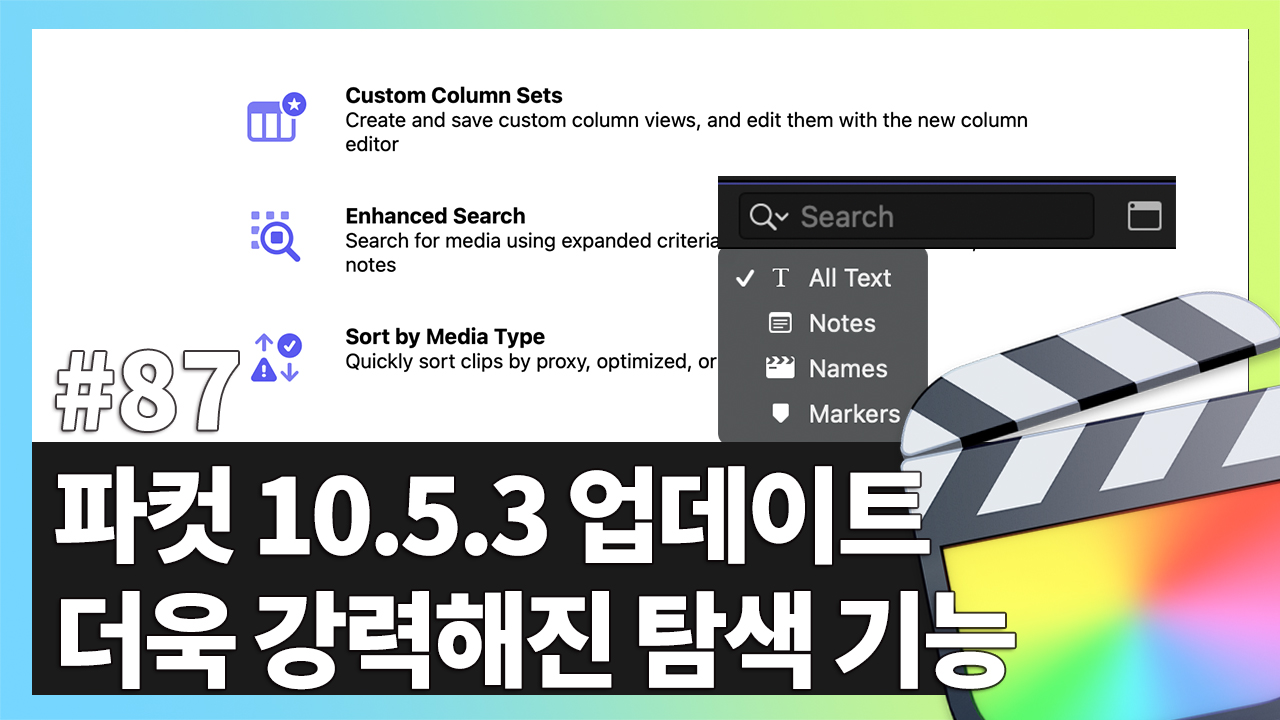
돋보기 아이콘 안쪽 옵션을 열면 검색 범위를 지정할 수 있습니다. 이름만 볼지, 노트까지 볼지, 마커와 텍스트까지 훑을지 고를 수 있습니다.
필터로 굳혀두기
자주 쓰는 검색 조건은 필터로 저장해 스마트 컬렉션으로 만들 수 있습니다.
한 번 만들어두면 조건에 맞는 클립이 자동으로 모입니다. 새로 임포트한 클립도 조건에 맞으면 알아서 들어갑니다. 폴더를 손으로 정리할 일이 없어집니다.
원본 파일 위치 바로 열기
클립 우클릭 메뉴의 Reveal in Finder를 쓰면 그 클립의 원본 파일이 있는 폴더가 파인더에서 열립니다.
외장 드라이브 어디에 넣어뒀는지 기억나지 않을 때, 같은 소스를 다른 프로그램에서 열어야 할 때 유용합니다.
브라우저에서 클립을 찾는 것과 디스크에서 파일을 찾는 것은 다른 일인데, 이 기능이 둘을 이어줍니다.
정리하면
탐색 시간을 줄이는 순서는 이렇습니다.
- 목록 보기로 전환
- 필요한 컬럼만 남기고 폭 맞추기 → Save Column Set으로 저장
- 클립마다 Notes에 한 줄씩 남기기
- 돋보기 검색으로 노트 찾기 → 자주 쓰는 조건은 스마트 컬렉션으로
- 원본이 필요하면 Reveal in Finder
3번이 유일하게 품이 드는 단계입니다. 그리고 나머지 전부의 효과를 결정합니다.
클립 하나에 다섯 글자 적는 데 3초면 충분합니다. 그 3초를 아끼면, 반년 뒤에 십 분을 씁니다.
영상으로 확인하기
영상 목차
- 0:50 Custom Column Set
- 1:14 목록 보기
- 1:38 Auto Size Column
- 2:14 Auto Size All Column
- 2:27 Hide Column
- 2:44 새로운 Column 추가하기
- 3:00 Save Column Set
- 3:21 Reveal in Finder
- 3:54 향상된 검색 기능
- 4:21 인스펙터에서 클립의 메타데이터 입력
- 4:36 이름으로 검색해보기
- 4:48 돋보기 아이콘 옵션 선택하기
- 5:55 필터 기능 (스마트 컬렉션 연동)
이 기능이 언제 들어왔나
여기서 다룬 Custom Column Set과 Enhanced Search는 파이널컷프로 10.5.3에서 추가됐습니다. 2021년 6월 업데이트입니다.
이후 버전에서도 그대로 유지되고 있어 지금도 동일하게 쓸 수 있습니다. 다만 영상은 그 시절 영문판 화면으로 촬영했습니다. 한국어 공식 지원은 2022년 4월부터라 메뉴 이름이 다르게 보일 수 있으니, 위에 적어둔 영문 명칭을 기준으로 찾으시면 됩니다.
새 기능이 나오면 눈에 띄는 것부터 손이 갑니다. 정작 오래 남는 건 이런 것들입니다. 화려하지 않고, 매일 조금씩 시간을 돌려주는 기능.
'영상편집 > 파이널컷프로 FinalCut Pro' 카테고리의 다른 글
| 파이널컷프로 유튜브 쇼츠 편집하기 (세로 영상 설정 · 자막 가려짐 방지) | 빠르크의 3분 강좌 102강 (0) | 2026.08.05 |
|---|---|
| 파이널컷프로 메시지 대화 장면 연출하기 (휴대폰 따라다니는 말풍선 만들기) | 빠르크의 3분 강좌 91강 (1) | 2026.08.04 |
| 파이널컷프로 움직이는 얼굴에 모자이크·블러 자동으로 따라붙이기 (오브젝트 트래커) | 빠르크의 3분 강좌 90강 (0) | 2026.08.04 |
| 파이널컷프로 오브젝트 트래킹으로 움직이는 대상에 자막 따라붙게 만들기 | 빠르크의 3분 강좌 89강 (0) | 2026.08.04 |
| 파이널컷프로 서라운드 패닝으로 입체 음향 만들기 (소리에 방향과 거리 넣는 법) | 빠르크의 3분 강좌 86강 (1) | 2026.08.04 |
| 애플의 MotionVFX 인수, 결국 '구독형 서비스' 강화의 신호탄인가 (0) | 2026.03.17 |
| 아이폰 HDR 영상 오버노출(백화 현상) 원인과 완벽 해결 방법 3가지 (1) | 2025.12.06 |
| 파이널컷프로에 새로 추가된 조정 클립 사용법 : 여러 클립에 효과를 한 번에 적용하는 스마트한 방법 (2) | 2025.07.01 |


댓글