
 파이널컷프로
 파이널컷프로
 프리미어프로
 파이널컷프로
 파이널컷프로
 프리미어프로
 문서 작성
 공문
 이메일
 폰트
 앱 설치
애프터이펙트 표현식(Expression) 13편 - 숫자에 쉼표 넣기, 분:초 타이머, 한 글자씩 나오는 타자기 효과

12편에서는 sourceRectAtTime으로 글자 길이에 맞는 자막 박스를 만들었습니다. 13편은 글자 자체를 다룹니다. 3편에서 만든 숫자 카운터를 한 단계 다듬어서, 소수점 자리를 고정하고, 큰 숫자에 천 단위 쉼표를 넣고, 초를 분:초로 바꾸고, 글자를 한 글자씩 나오게 해 봅니다. 모두 텍스트 레이어의 Source Text(소스 텍스트)에 넣는 표현식입니다.
이걸 알면 달라지는 것
"1,234,567까지 올라가는 숫자 만들어 줘", "1분 30초 카운트다운 만들어 줘"라고 AI에게 부탁하면 그럴듯한 코드가 옵니다. 그런데 쉼표가 소수점 뒤에도 붙거나, 1분 5초가 1:5로 나오거나, 타이머가 0을 지나 음수로 내려가는 일이 흔합니다. 숫자를 글자로 바꾸는 순간 무엇이 달라지는지 알면 이런 코드를 보고 바로 고칠 수 있습니다.
화면은 영문 인터페이스로 캡처했습니다. 한글 UI에서는 Source Text는 소스 텍스트로 보입니다. 영문판으로 바꾸는 방법은 한글판 애프터이펙트 영문판으로 바꾸는 방법에 정리해 두었습니다.
1. 소수점 자리 고정: toFixed
3편의 Math.round는 정수로 반올림합니다. 소수점 아래 한 자리, 두 자리를 남기고 싶을 때는 toFixed를 씁니다.
linear(time, 0, 3, 0, 100).toFixed(1) + "%"7편의 linear로 3초 동안 0에서 100까지 올라가는 숫자를 만들고, 소수점 아래 한 자리만 남겼습니다. toFixed(1)은 항상 한 자리를 보여 주고, 딱 떨어지는 값도 40.0처럼 0을 채워 줍니다. 그래서 숫자 길이가 들쭉날쭉하지 않습니다.
| 코드 | 37.4567일 때 |
|---|---|
Math.round(n) |
37 |
n.toFixed(0) |
37 |
n.toFixed(1) |
37.5 |
n.toFixed(2) |
37.46 |
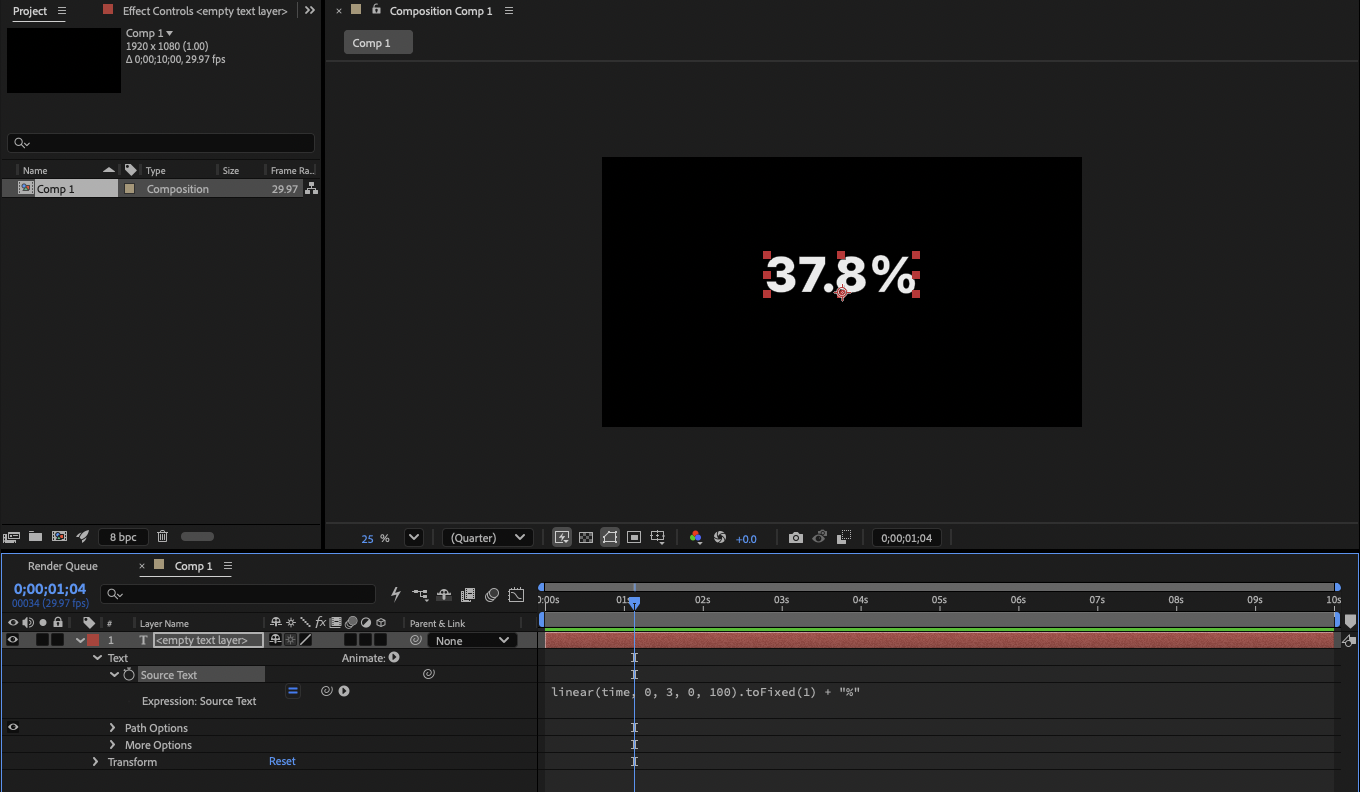
1초 4프레임에서 화면에는 37.8%가 나옵니다. 끝에 붙은 + "%"처럼 숫자 뒤에 글자를 이어 붙일 수도 있습니다.
2. 천 단위 쉼표
큰 숫자는 쉼표가 있어야 읽힙니다. 먼저 정수로 만든 뒤, 글자로 바꿔서 세 자리마다 쉼표를 넣습니다.
var n = Math.round(linear(time, 0, 3, 0, 1234567));
n.toString().replace(/\B(?=(\d{3})+(?!\d))/g, ",")toString(): 숫자를 글자로 바꿉니다.replace(…, ","): 오른쪽 끝에서부터 세 자리마다 쉼표를 끼웁니다.
가운데 괄호 안의 기호는 외울 필요가 없습니다. "세 자리마다 쉼표"를 넣는 정해진 식이라 그대로 복사해 쓰면 됩니다. 단, 소수점이 있는 숫자에 쓰면 소수점 뒤에도 쉼표가 붙을 수 있으니 Math.round로 정수로 만든 다음에 씁니다.
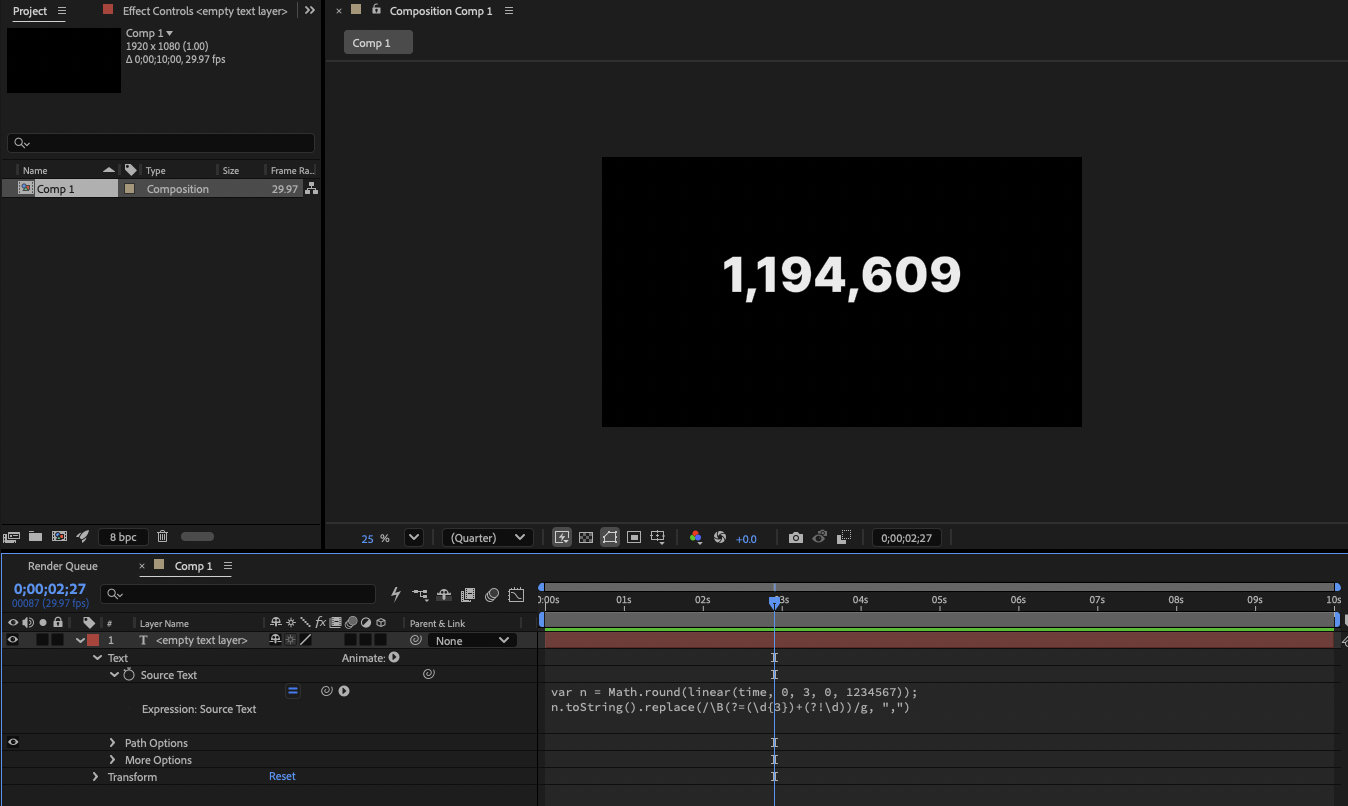
2초 27프레임, 거의 끝에 다다른 순간이라 1,194,609로 나옵니다. 3초가 지나면 1,234,567에서 멈춥니다.
3. 분:초 타이머
초를 분:초로 바꾸려면 60으로 나눕니다. 90초에서 줄어드는 카운트다운을 만들어 보겠습니다.
var t = Math.max(0, Math.ceil(90 - time));
var m = Math.floor(t / 60);
var s = t % 60;
m + ":" + (s < 10 ? "0" + s : s)
90 - time: 90초에서 줄어드는 남은 시간입니다.Math.ceil: 올림입니다. 89.4초가 남았을 때 90으로 보여서, 0이 되는 순간이 정확히 끝입니다.Math.max(0, …): 0보다 내려가지 않게 막습니다. 이게 없으면 시간이 다 지난 뒤 음수가 섞인 이상한 값이 나옵니다.Math.floor(t / 60): 분입니다. 85초면 1분.t % 60: 60으로 나눈 나머지, 즉 초입니다. 85초면 25초.- 마지막 줄:
조건 ? 참일 때 : 거짓일 때형태로, 10편의 if를 한 줄로 쓴 것입니다. 초가 10보다 작으면 앞에 0을 붙입니다. 이게 없으면 1분 5초가1:5로 나옵니다.
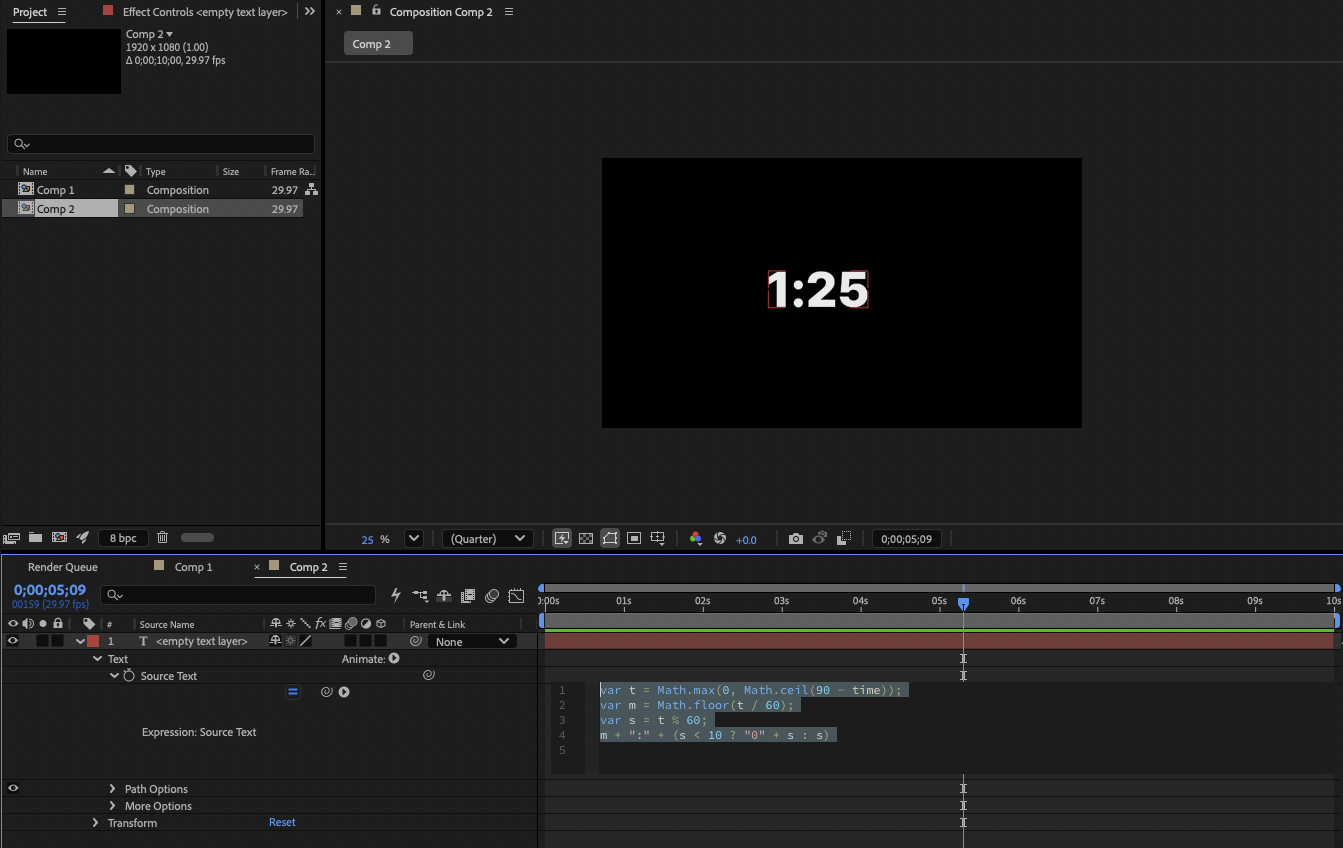
5초 9프레임에서 남은 시간은 84.7초이고, 올림해서 85초, 즉 1분 25초라 1:25가 나옵니다.
올라가는 타이머로 쓰려면 첫 줄만 var t = Math.floor(time);으로 바꾸면 됩니다.
4. 한 글자씩 나오는 타자기 효과
Source Text 표현식에서 value는 원래 입력한 글자입니다. value.length는 글자 수이고, value.substr(0, n)은 앞에서부터 n글자만 잘라 냅니다. 둘을 합치면 글자가 한 글자씩 나옵니다.
var n = Math.round(linear(time - inPoint, 0, 2, 0, value.length));
value.substr(0, n)value.length: 입력한 글자 수(띄어쓰기 포함)입니다.linear(time - inPoint, 0, 2, 0, value.length): 레이어가 시작하고 2초 동안 0에서 글자 수까지 늘어나는 숫자입니다.time - inPoint는 3편에서 쓴 "레이어가 시작한 뒤 지난 시간"입니다.value.substr(0, n): 앞에서부터 n글자만 보여 줍니다.
글자를 바꿔도 코드를 고칠 필요가 없습니다. 글자 수를 value.length로 알아서 세기 때문입니다. 2를 1로 바꾸면 더 빨리, 4로 바꾸면 더 천천히 나옵니다.

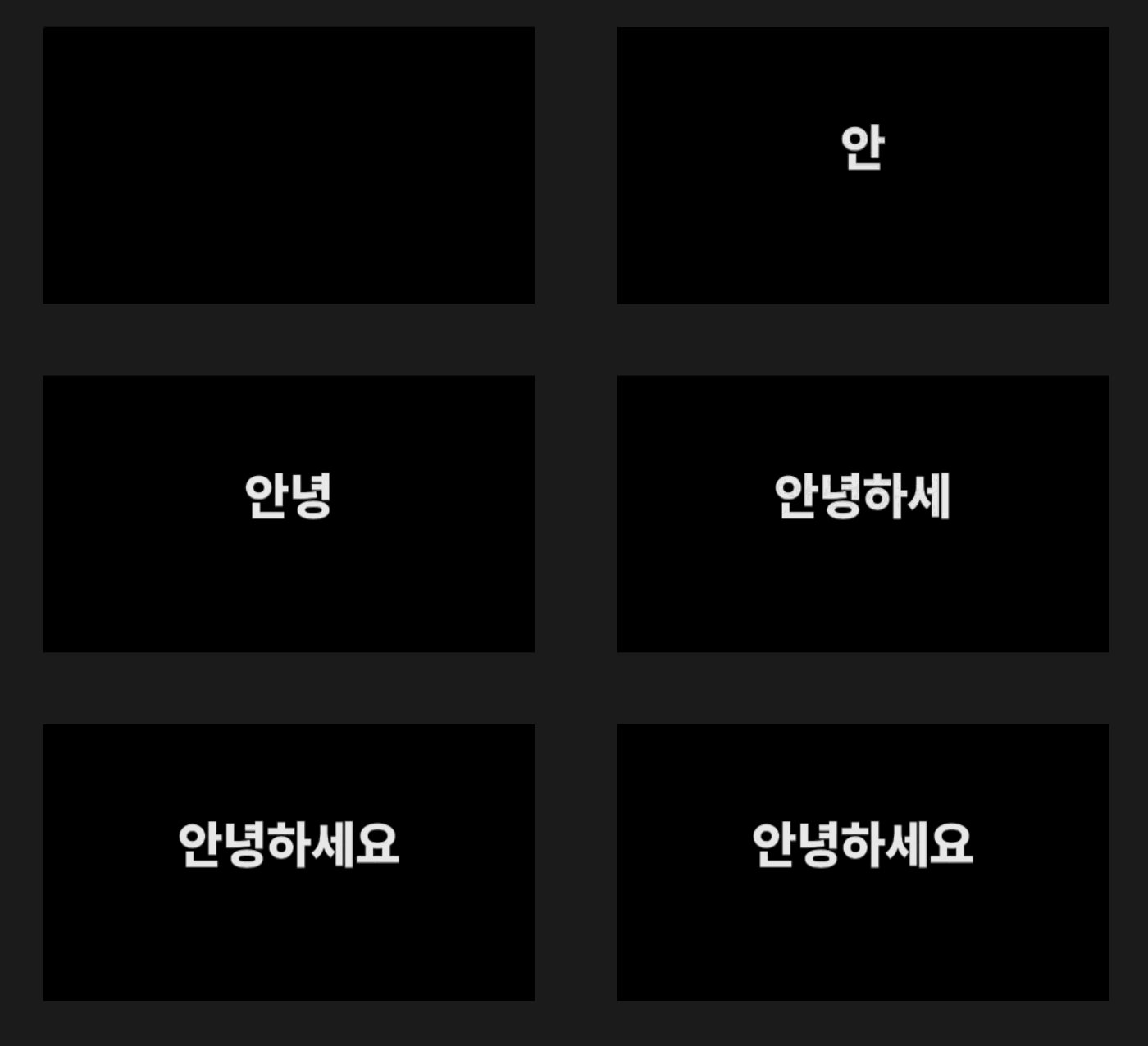
"안녕하세요"는 다섯 글자라 2초 동안 다섯 글자가 나옵니다. 1초 13프레임에서는 네 글자 "안녕하세"까지 보입니다. 글 맨 위의 움직이는 화면이 이 코드의 결과입니다.
5. 자주 하는 실수
| 증상 | 확인할 것 |
|---|---|
| 숫자 뒤에 긴 소수점이 붙는다 | toFixed나 Math.round를 썼는지 |
| 쉼표가 소수점 뒤에도 붙는다 | 쉼표를 넣기 전에 Math.round로 정수로 만들었는지 |
1분 5초가 1:5로 나온다 |
10보다 작을 때 앞에 "0"을 붙였는지 |
| 타이머가 음수로 내려간다 | Math.max(0, …)로 막았는지 |
toFixed is not a function 오류 |
toFixed 앞이 숫자인지(이미 글자로 바꾼 뒤가 아닌지) |
| 타자기 효과가 이미 끝난 채로 시작한다 | time 대신 time - inPoint를 썼는지 |
AI에게 글자 표현식을 시킬 때 확인할 것
AI가 짜 준 코드를 그대로 붙여 넣기 전에 이것만 보면 됩니다.
toLocaleString()으로 쉼표를 넣는 코드가 오기도 합니다. 컴퓨터 언어 설정에 따라 결과가 달라질 수 있으니, 2번의replace방식이 더 안전합니다.- 타이머 코드에
Math.max(0, …)가 없으면 끝난 뒤 음수가 나옵니다. - 초를 그대로
+ ":" +로 붙이고 0 채우기가 없으면1:5가 나옵니다. padStart를 쓰는 코드도 0 채우기를 해 주지만, 오래된 표현식 엔진(Legacy ExtendScript)에서는 동작하지 않습니다. File > Project Settings > Expressions에서 엔진이 JavaScript인지 확인하거나, 3번의 방식으로 바꿉니다.
정리
| 항목 | 핵심 |
|---|---|
n.toFixed(1) |
소수점 한 자리 고정(글자로 바뀜) |
toString().replace(…) |
세 자리마다 쉼표 |
Math.floor(t / 60) |
분 |
t % 60 |
초(나머지) |
s < 10 ? "0" + s : s |
앞에 0 채우기 |
Math.max(0, …) |
0 아래로 안 내려가게 |
value.length / value.substr(0, n) |
글자 수 / 앞에서 n글자 |
다음 편
14편은 마지막 편입니다. 표현식에 빨간 오류 막대가 떴을 때 메시지를 읽고 어디부터 고칠지 정리하고, 1편부터 13편까지 쓴 것들을 한 장으로 모아 봅니다.
참고: Adobe After Effects 표현식 공식 문서, François Lefebvre 『After Effects: The Power of Expression』(개념 참고), Manuel Steinhauser 『Expressions Cheat Sheet』(예제 참고)
'영상편집 > 어도비 애프터이펙트' 카테고리의 다른 글
| 애프터이펙트 표현식(Expression) 12편 - sourceRectAtTime으로 글자 길이에 맞춰 늘어나는 자막 박스 만들기 (0) | 2026.11.25 |
|---|---|
| 애프터이펙트 표현식(Expression) 11편 - for 반복문으로 여러 레이어 한 번에 계산하기 (0) | 2026.11.23 |
| 애프터이펙트 표현식(Expression) 10편 - if로 조건에 따라 다르게 움직이기, 슬라이더와 체크박스로 켜고 끄기 (0) | 2026.11.19 |
| 애프터이펙트 표현식(Expression) 9편 - valueAtTime으로 시간차를 두고 따라오는 움직임 만들기 (0) | 2026.11.17 |
| 애프터이펙트 표현식(Expression) 8편 - loopOut으로 키프레임 움직임 끝없이 반복하기 (0) | 2026.11.12 |
| 애프터이펙트 표현식(Expression) 7편 - linear로 값의 범위 바꾸기, 슬라이더 하나로 여러 속성 움직이기 (0) | 2026.11.09 |
| 애프터이펙트 표현식(Expression) 6편 - noise로 부드럽게 일렁이는 움직임 만들기 (0) | 2026.11.06 |
| 애프터이펙트 표현식(Expression) 5편 - random으로 무작위 값 만들기, seedRandom으로 고정하기 (0) | 2026.11.04 |


댓글