
 파이널컷프로
 파이널컷프로
 프리미어프로
 파이널컷프로
 파이널컷프로
 프리미어프로
 문서 작성
 공문
 이메일
 폰트
 앱 설치
애프터이펙트 표현식(Expression) 11편 - for 반복문으로 여러 레이어 한 번에 계산하기
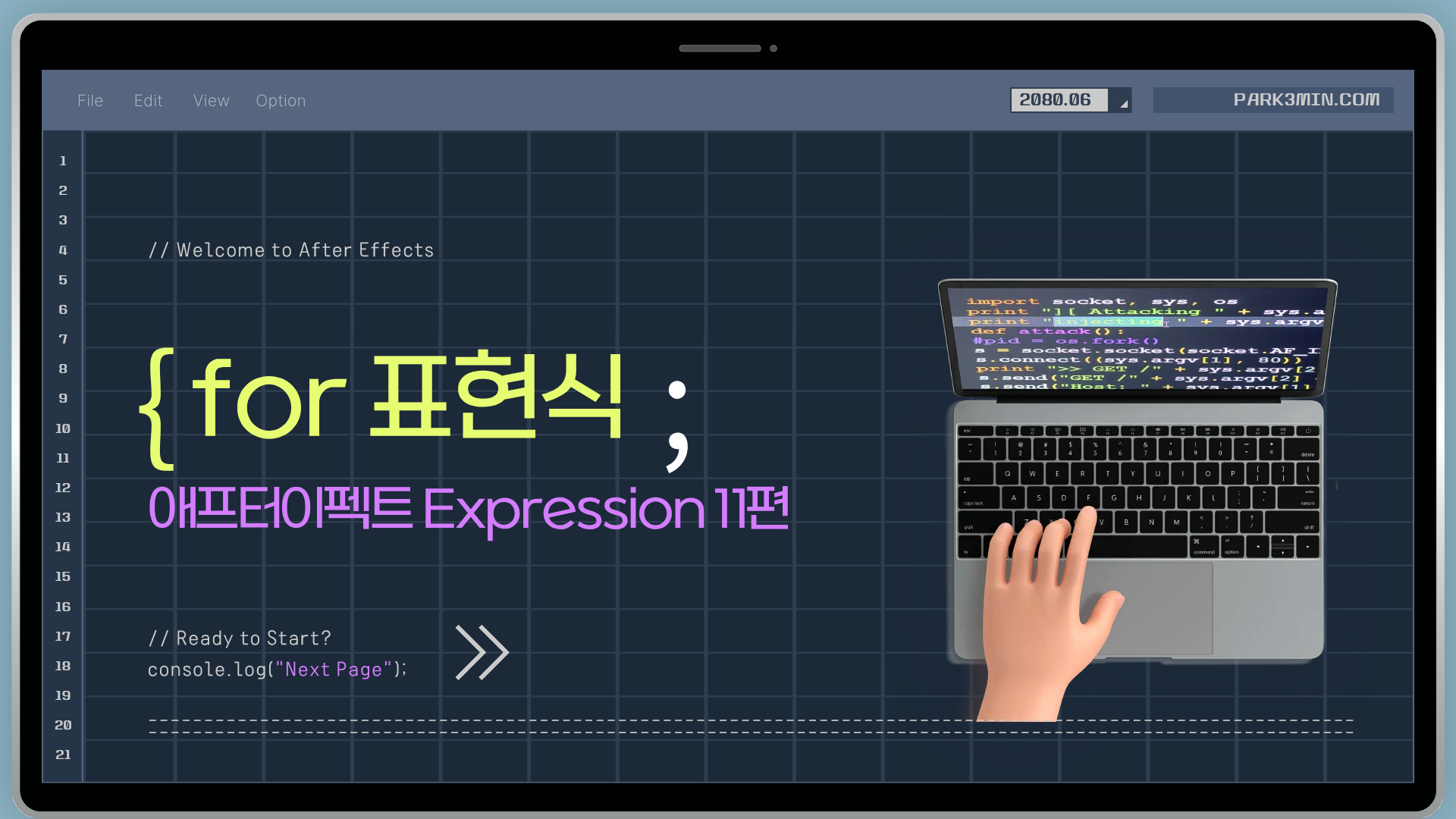
10편에서는 if로 조건에 따라 다르게 움직였습니다. 11편은 for입니다. 같은 계산을 정해진 횟수만큼 되풀이하는 기능으로, 컴포지션 안의 레이어를 하나씩 돌면서 위치를 모으거나, 조건에 맞는 레이어가 몇 개인지 세는 일에 씁니다. 9편의 index, 10편의 if가 여기서 함께 쓰입니다.
이걸 알면 달라지는 것
"레이어들의 가운데를 따라다니게 해 줘"라고 AI에게 부탁하면 for가 들어간 긴 코드가 옵니다. 그런데 붙여 넣으면 오류가 나거나, 애프터이펙트가 한동안 멈추는 일이 생깁니다. 레이어 번호를 0부터 세었거나, 반복이 끝나지 않게 짜였거나, 자기 자신까지 계산에 넣은 경우가 대부분입니다. for가 어떤 순서로 도는지 알면 이런 코드를 읽고 바로 고칠 수 있습니다.
화면은 영문 인터페이스로 캡처했습니다. 한글 UI에서는 Source Text는 소스 텍스트, Position은 위치, Opacity는 불투명도로 보입니다. 영문판으로 바꾸는 방법은 한글판 애프터이펙트 영문판으로 바꾸는 방법에 정리해 두었습니다.
1. for의 기본 모양
for (시작; 조건; 증가) {
  되풀이할 일
}
괄호 안에는 세 가지가 세미콜론으로 나뉘어 들어갑니다.
var i = 1: 시작할 때 한 번.i라는 숫자를 1로 정합니다.i <= 5: 매번 확인하는 조건. 참이면 한 번 더 돕니다.i++: 한 바퀴 돌 때마다i를 1씩 늘립니다.
텍스트 레이어의 Source Text(소스 텍스트)에 넣어 보면 순서가 보입니다.
var s = "";
for (var i = 1; i <= 5; i++) {
  s = s + i + " ";
}
s
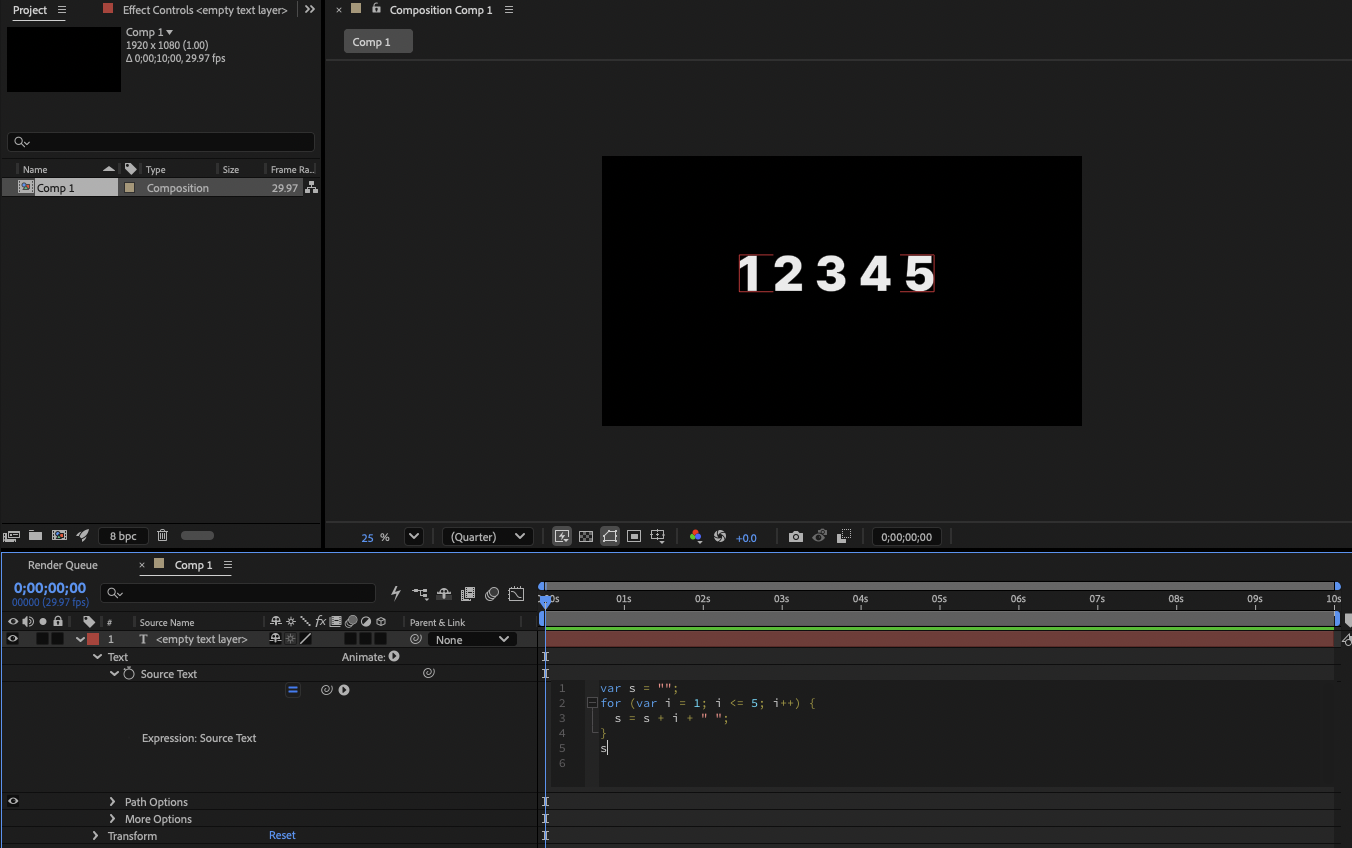
화면에 1 2 3 4 5가 나왔습니다. i가 1, 2, 3, 4, 5로 바뀌면서 다섯 번 돌았고, 6이 되자 조건 i <= 5가 거짓이 되어 멈췄습니다. 마지막 줄 s가 결과값인 것은 10편의 result와 같습니다.
2. 더하기: 1부터 10까지 합
반복하면서 값을 하나씩 모을 수도 있습니다.
var sum = 0;
for (var i = 1; i <= 10; i++) {
  sum = sum + i;
}
sum
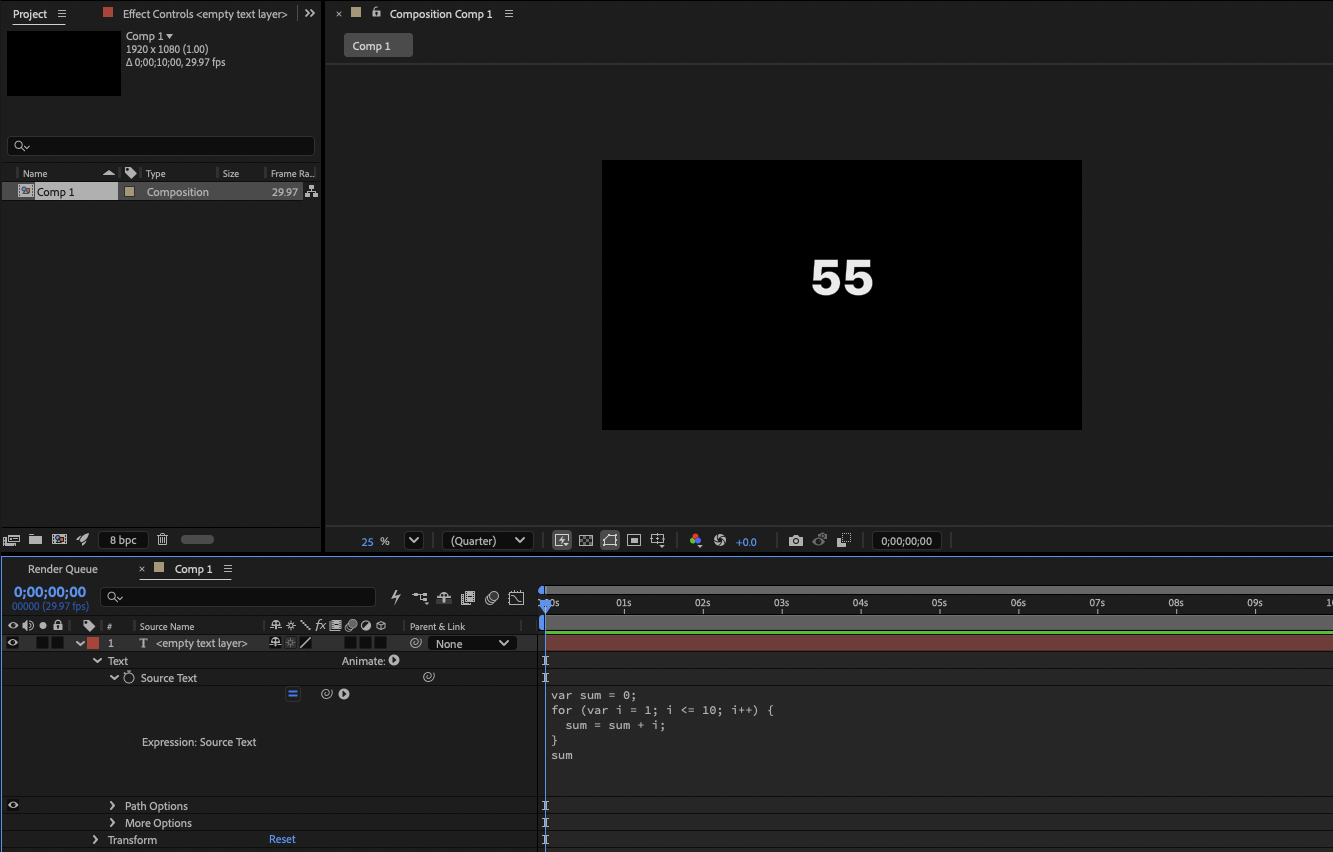
결과는 55입니다. sum을 0으로 먼저 정해 두고, 돌 때마다 i를 더했습니다. 이 "빈 그릇을 만들고, 돌면서 채우는" 모양이 for를 쓰는 기본 방식입니다.
3. 레이어를 하나씩 돌기
for가 쓸모 있어지는 곳은 레이어를 돌 때입니다. thisComp.numLayers는 컴포지션 안의 레이어 개수입니다. 레이어 번호는 1부터 시작하므로, i도 1부터 시작해서 numLayers까지 돕니다.
for (var i = 1; i <= thisComp.numLayers; i++) {
  thisComp.layer(i) ...
}thisComp.layer(i)는 i번 레이어입니다. 9편에서 이름으로 thisComp.layer("리더")를 불렀다면, 여기서는 번호로 부릅니다.
4. 활용: 여러 원의 가운데 따라가기
원 네 개를 화면 여기저기에 놓고, 흰 사각형 하나("중심")가 네 원의 한가운데를 따라가게 해 보겠습니다. "중심" 레이어의 Position(위치)에 입력합니다.
var sumX = 0;
var sumY = 0;
var n = 0;
for (var i = 1; i <= thisComp.numLayers; i++) {
  if (i != index) {
    var p = thisComp.layer(i).transform.position;
    sumX = sumX + p[0];
    sumY = sumY + p[1];
    n = n + 1;
  }
}
[sumX / n, sumY / n]
if (i != index): 자기 자신(중심 레이어)은 빼고 계산합니다. 10편의!=(다르다)를 썼습니다.p[0],p[1]: 위치의 X와 Y를 따로 더합니다(1편의 배열).- 마지막 줄: 더한 값을 개수로 나눠 평균을 냅니다.
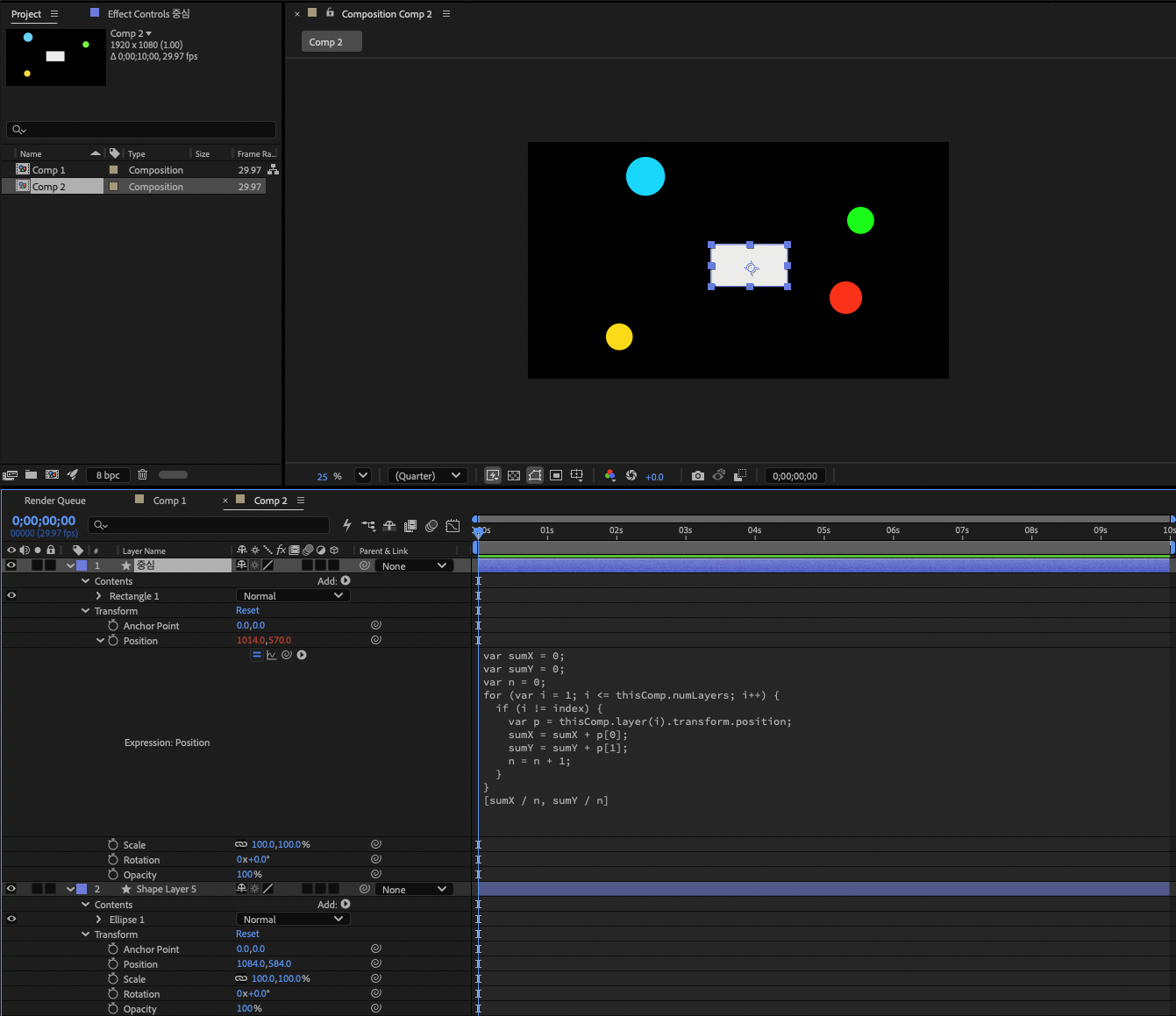
위 화면에서 "중심"의 위치는 1014, 570으로, 네 원 위치의 평균입니다. 원 하나를 끌어서 옮기면 "중심"이 따라서 움직입니다.
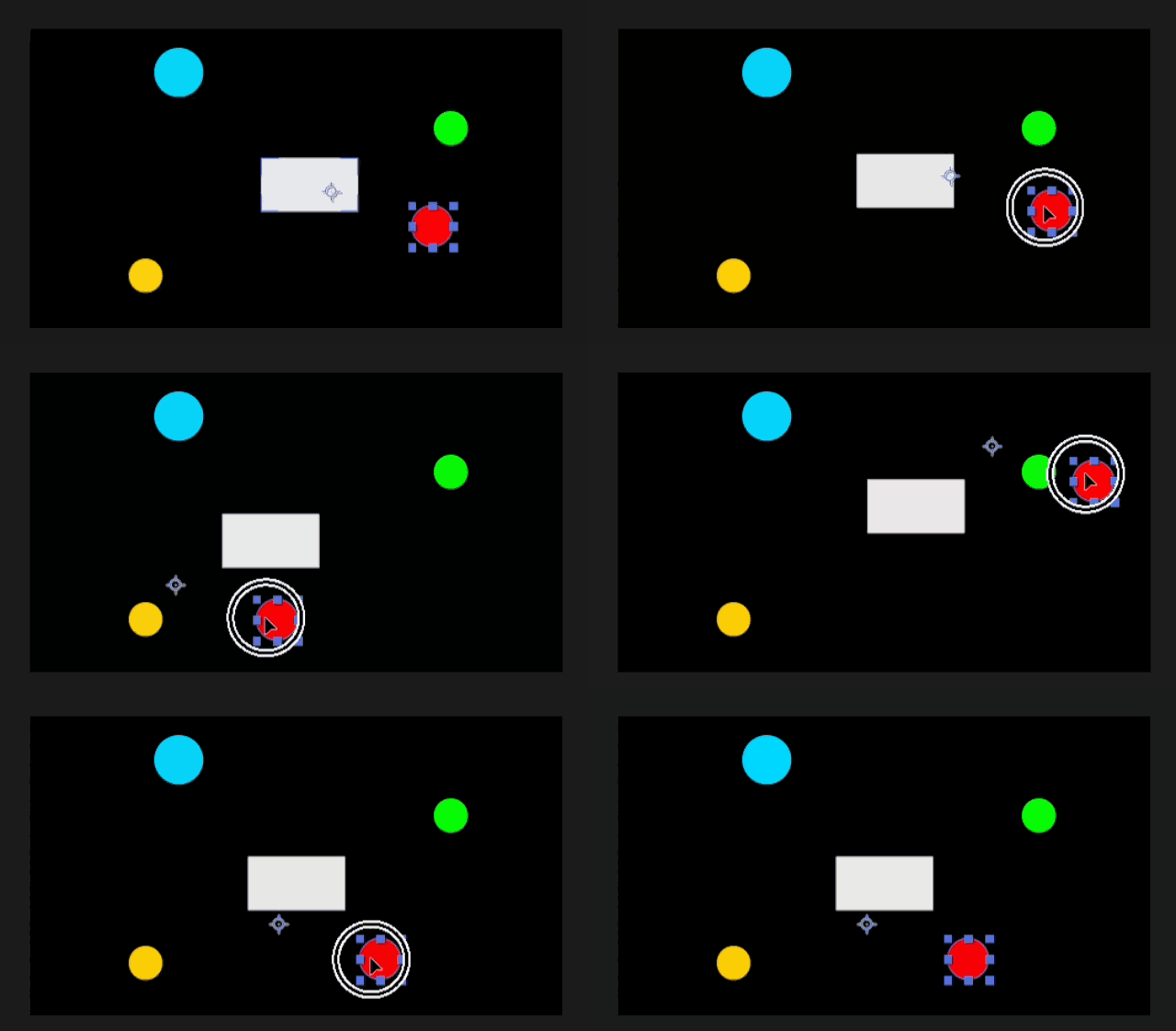
원을 더 복제해도 코드를 고칠 필요가 없습니다. numLayers가 알아서 늘어나기 때문입니다.
5. 활용: 조건에 맞는 레이어 세기
10편의 if와 합치면 "조건에 맞는 레이어가 몇 개인지"를 셀 수 있습니다. 원 다섯 개에 불투명도를 제각각 주고, 텍스트 레이어의 Source Text에 입력합니다.
var count = 0;
for (var i = 1; i <= thisComp.numLayers; i++) {
  if (i != index && thisComp.layer(i).transform.opacity > 50) {
    count = count + 1;
  }
}
count + "개 보임"

화면에 3개 보임이 나왔습니다. 타임라인에 펼쳐 둔 원 네 개는 불투명도가 70, 50, 30, 10%이고, 이 중 50을 넘는 것은 70% 하나입니다. 나머지 둘은 펼치지 않은 맨 위 원과, 4번에서 쓰던 흰 사각형("중심")입니다. 둘 다 불투명도가 50을 넘어서 함께 세어졌습니다.
여기서 두 가지를 볼 수 있습니다. 하나는 50%짜리 원이 빠졌다는 점입니다. >는 "넘는다"라서 딱 50은 들어가지 않습니다. 50도 넣고 싶으면 >=를 씁니다. 다른 하나는 원만 세고 싶었는데 사각형까지 세었다는 점입니다. 텍스트 레이어 자신은 i != index로 뺐지만, 다른 레이어는 그대로 세어집니다. 원만 세려면 사각형 레이어를 다른 컴포지션으로 옮기거나, 조건을 하나 더 붙여서 빼야 합니다.
if (i != index && thisComp.layer(i).name != "중심" && thisComp.layer(i).transform.opacity > 50).name은 레이어 이름입니다. 이렇게 이름이 "중심"인 레이어도 빼고 세면 결과는 2개가 됩니다.
6. 조심할 것: 끝나지 않는 반복
for의 조건이 영원히 참이면 반복이 끝나지 않고, 애프터이펙트가 멈춘 것처럼 오래 계산합니다.
// 위험: i가 줄어들기만 해서 조건이 계속 참
for (var i = 1; i <= 10; i--) { ... }for가 들어간 코드를 붙여 넣기 전에는 프로젝트를 먼저 저장해 두는 것이 좋습니다. 그리고 세 번째 칸이 i++인지, 조건이 언젠가 거짓이 되는지 확인합니다. 또 표현식은 매 프레임 다시 계산되기 때문에, 레이어가 수백 개인 컴포지션에서 모든 레이어를 도는 코드를 여러 곳에 넣으면 미리보기가 느려질 수 있습니다.
7. 자주 하는 실수
| 증상 | 확인할 것 |
|---|---|
| 첫 바퀴부터 오류가 난다 | i를 0부터 시작하지 않았는지. 레이어 번호는 1부터 |
| 마지막 레이어가 빠진다 | 조건이 i < numLayers가 아니라 i <= numLayers인지 |
| 애프터이펙트가 멈춘다 | 세 번째 칸이 i++인지, 조건이 언젠가 거짓이 되는지 |
| 평균이 한쪽으로 쏠린다 | 자기 자신을 if (i != index)로 뺐는지, 다른 레이어(텍스트, 배경)가 섞여 있지 않은지 |
| 결과가 화면에 안 나온다 | 마지막 줄에 sum, count 같은 결과값이 있는지 |
| 개수가 하나 많거나 적다 | 세지 말아야 할 레이어가 섞였는지, >와 >= 중 맞는 쪽인지 |
AI에게 for를 시킬 때 확인할 것
AI가 짜 준 코드를 그대로 붙여 넣기 전에 이것만 보면 됩니다.
var i = 0으로 시작해서thisComp.layer(i)를 부르는 코드는 첫 바퀴에서 오류가 납니다. 1부터 시작하도록 고칩니다.i <= thisComp.numLayers대신 숫자(예:i <= 4)가 박혀 있으면, 레이어를 더 복제했을 때 빠지는 레이어가 생깁니다.- 자기 자신이나 배경, 텍스트처럼 세지 말아야 할 레이어를 빼는 조건이 있는지 봅니다.
- 반복 조건이 끝나는지 확인하고, 붙여 넣기 전에 프로젝트를 저장합니다.
정리
| 항목 | 핵심 |
|---|---|
for (var i = 1; i <= 5; i++) |
1부터 5까지 다섯 번 |
| 빈 그릇 → 채우기 | var sum = 0; 후 반복하며 더하기 |
thisComp.numLayers |
컴포지션 안의 레이어 개수 |
thisComp.layer(i) |
i번 레이어(1부터) |
if (i != index) |
자기 자신 빼기 |
.name |
레이어 이름으로 골라내기 |
| 끝나지 않는 반복 | 붙여 넣기 전에 저장 |
다음 편
12편에서는 sourceRectAtTime을 다룹니다. 텍스트 레이어의 실제 글자 크기를 읽어 오는 기능으로, 글자 길이에 맞춰 저절로 늘어나는 자막 박스를 만들 때 씁니다.
참고: Adobe After Effects 표현식 공식 문서, François Lefebvre 『After Effects: The Power of Expression』(개념 참고), Manuel Steinhauser 『Expressions Cheat Sheet』(예제 참고)
'영상편집 > 어도비 애프터이펙트' 카테고리의 다른 글
| 애프터이펙트 표현식(Expression) 10편 - if로 조건에 따라 다르게 움직이기, 슬라이더와 체크박스로 켜고 끄기 (0) | 2026.11.19 |
|---|---|
| 애프터이펙트 표현식(Expression) 9편 - valueAtTime으로 시간차를 두고 따라오는 움직임 만들기 (0) | 2026.11.17 |
| 애프터이펙트 표현식(Expression) 8편 - loopOut으로 키프레임 움직임 끝없이 반복하기 (0) | 2026.11.12 |
| 애프터이펙트 표현식(Expression) 7편 - linear로 값의 범위 바꾸기, 슬라이더 하나로 여러 속성 움직이기 (0) | 2026.11.09 |
| 애프터이펙트 표현식(Expression) 6편 - noise로 부드럽게 일렁이는 움직임 만들기 (0) | 2026.11.06 |
| 애프터이펙트 표현식(Expression) 5편 - random으로 무작위 값 만들기, seedRandom으로 고정하기 (0) | 2026.11.04 |
| 애프터이펙트 표현식(Expression) 4편 - wiggle로 흔들기, 한 축만 흔들기와 슬라이더로 세기 조절 (0) | 2026.10.13 |
| 애프터이펙트(에펙) 표현식(Expression) 3편 - time으로 키프레임 없이 움직이기, Math.round로 숫자 정리하기 (0) | 2026.10.12 |


댓글