
 파이널컷프로
 파이널컷프로
 프리미어프로
 파이널컷프로
 파이널컷프로
 프리미어프로
 문서 작성
 공문
 이메일
 폰트
 앱 설치
애프터이펙트 표현식(Expression) 12편 - sourceRectAtTime으로 글자 길이에 맞춰 늘어나는 자막 박스 만들기
11편에서는 for로 여러 레이어를 한 번에 계산했습니다. 12편은 sourceRectAtTime입니다. 텍스트 레이어의 실제 글자 크기(가로, 세로, 위치)를 읽어 오는 기능으로, 자막이나 이름표 뒤에 깔리는 배경 박스를 글자 길이에 맞춰 저절로 늘어나게 만들 때 씁니다. 글자를 바꿀 때마다 박스 크기를 손으로 맞추던 일이 없어집니다.
이걸 알면 달라지는 것
"글자 길이에 맞춰 늘어나는 자막 박스 만들어 줘"라고 AI에게 부탁하면 sourceRectAtTime이 들어간 코드가 옵니다. 그런데 붙여 넣으면 박스 크기는 맞는데 위치가 글자에서 비켜나 있거나, 글자를 바꿀 때 박스 높이가 들쭉날쭉한 일이 흔합니다. 이 함수가 무엇을 돌려주는지, 크기와 위치를 따로 맞춰야 한다는 것을 알면 바로 고칠 수 있습니다.
화면은 영문 인터페이스로 캡처했습니다. 한글 UI에서는 Source Text는 소스 텍스트, Size는 크기, Position은 위치, Roundness는 둥글기, Slider는 슬라이더로 보입니다. 영문판으로 바꾸는 방법은 한글판 애프터이펙트 영문판으로 바꾸는 방법에 정리해 두었습니다.
1. sourceRectAtTime이 돌려주는 값
thisComp.layer("자막").sourceRectAtTime()"자막" 텍스트 레이어의 글자를 감싸는 사각형 정보를 돌려줍니다. 값은 네 개입니다.
| 이름 | 뜻 |
|---|---|
width |
가로 길이 |
height |
세로 길이 |
left |
레이어 기준점에서 사각형 왼쪽 끝까지 |
top |
레이어 기준점에서 사각형 위쪽 끝까지 |
.width처럼 점을 찍어 하나씩 꺼내 씁니다. 숫자가 어떻게 나오는지 보려고, 다른 텍스트 레이어의 Source Text(소스 텍스트)에 넣어 보겠습니다.
var r = thisComp.layer("자막").sourceRectAtTime();
"width " + Math.round(r.width) + " / height " + Math.round(r.height)
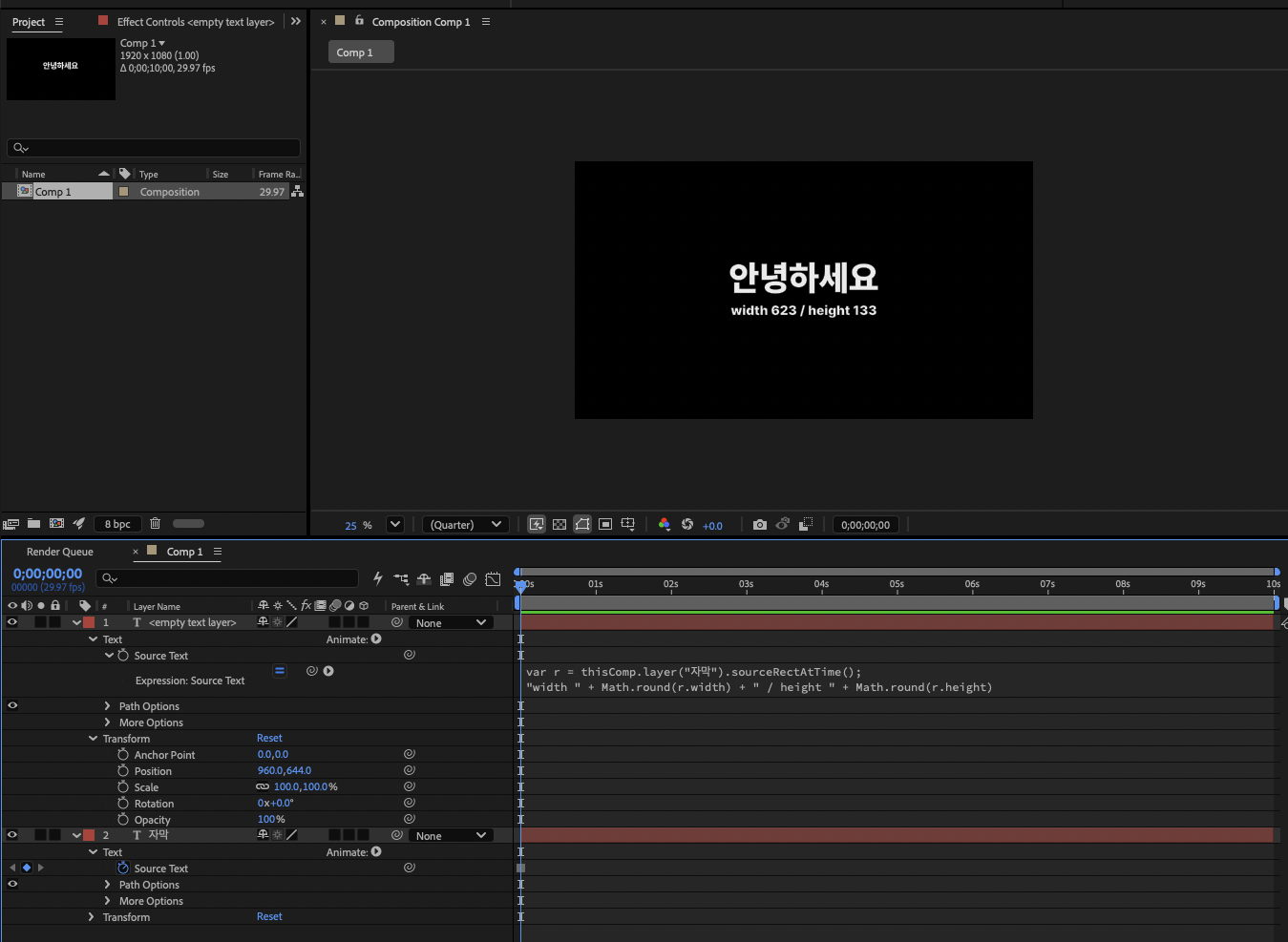
"안녕하세요"는 가로 623, 세로 133으로 나왔습니다. "자막" 레이어의 글자를 바꾸면 이 숫자도 따라 바뀝니다. 소수점은 3편의 Math.round로 정리했습니다.
2. 박스 준비하기
박스는 셰이프 레이어로 만듭니다. 사각형 도구로 화면에 끌어 그리면 위치 값이 섞여 들어가서 계산이 어긋나기 쉬우니, 이렇게 만드는 것이 깔끔합니다.
- Layer > New > Shape Layer로 빈 셰이프 레이어를 만들고 이름을 "박스"로 바꿉니다.
- 레이어를 펼쳐 Contents 옆 Add > Rectangle, 다시 Add > Fill을 넣습니다.
- "박스" 레이어를 "자막" 레이어 아래로 내립니다. 위에 있으면 글자를 가립니다.
3. 크기만 맞추면 생기는 일
박스의 Contents > Rectangle 1 > Rectangle Path 1 > Size(크기)에 입력합니다.
var r = thisComp.layer("자막").sourceRectAtTime();
[r.width, r.height]
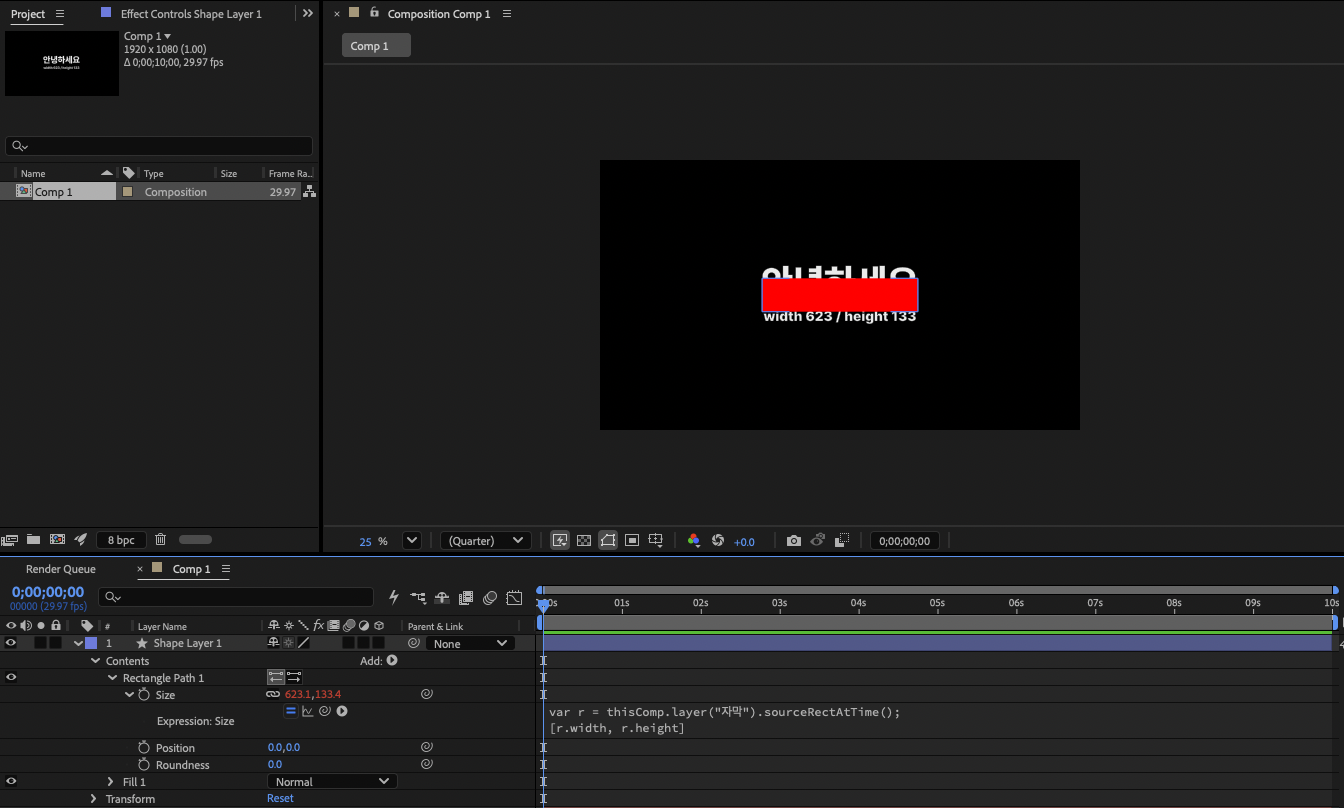
Size가 623.1, 133.4로 글자 크기와 같아졌습니다. 그런데 박스가 글자보다 아래로 내려가 있습니다. 크기만 알려 줬지, 어디에 놓을지는 알려 주지 않았기 때문입니다. 위 화면은 박스 레이어가 위에 있어서 글자를 가리고 있기도 합니다. 2번에서 말한 대로 박스는 아래로 내려 둡니다.
4. 위치까지 맞추기
위치는 두 군데를 맞춥니다.
첫째, "박스" 레이어의 Transform > Position(위치)이 "자막" 레이어를 따라가게 합니다.
thisComp.layer("자막").transform.position둘째, Rectangle Path 1 > Position에 사각형의 가운데 위치를 넣습니다.
var r = thisComp.layer("자막").sourceRectAtTime();
[r.left + r.width / 2, r.top + r.height / 2]
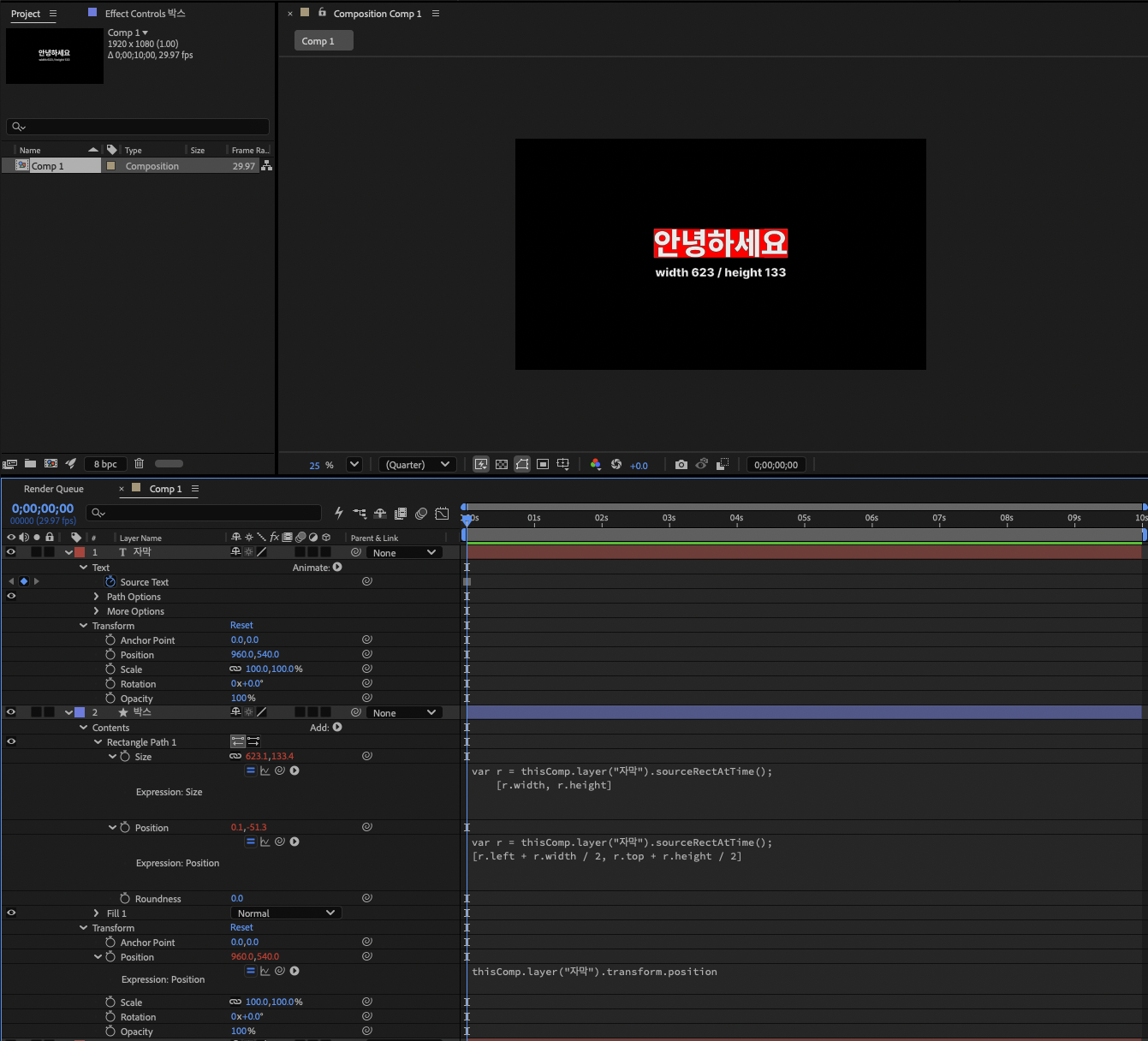
left, top은 글자 사각형의 왼쪽 위 모서리입니다. 여기에 가로, 세로의 절반을 더하면 사각형의 한가운데가 됩니다. 이제 박스가 글자를 정확히 감쌉니다.
위 화면에서 Rectangle Path의 Position은 0.1, -51.3입니다. 글자를 가운데 정렬로 써서 가로는 0에 가깝고, 글자가 기준선 위쪽에 있어서 세로만 위로 51픽셀 올라갔습니다. 3번에서 박스가 아래로 내려가 있던 이유가 이것입니다. 왼쪽 정렬이나 오른쪽 정렬로 바꿔도 같은 코드로 맞춰집니다.
5. 여백(패딩) 주기
글자에 딱 붙은 박스는 답답해 보입니다. 2편의 슬라이더로 여백을 줍니다. "박스" 레이어에 Effect > Expression Controls > Slider Control을 넣고 이름을 "여백"으로 바꾼 뒤, Size를 이렇게 고칩니다.
var r = thisComp.layer("자막").sourceRectAtTime();
var pad = effect("여백")("Slider");
[r.width + pad * 2, r.height + pad * 2]
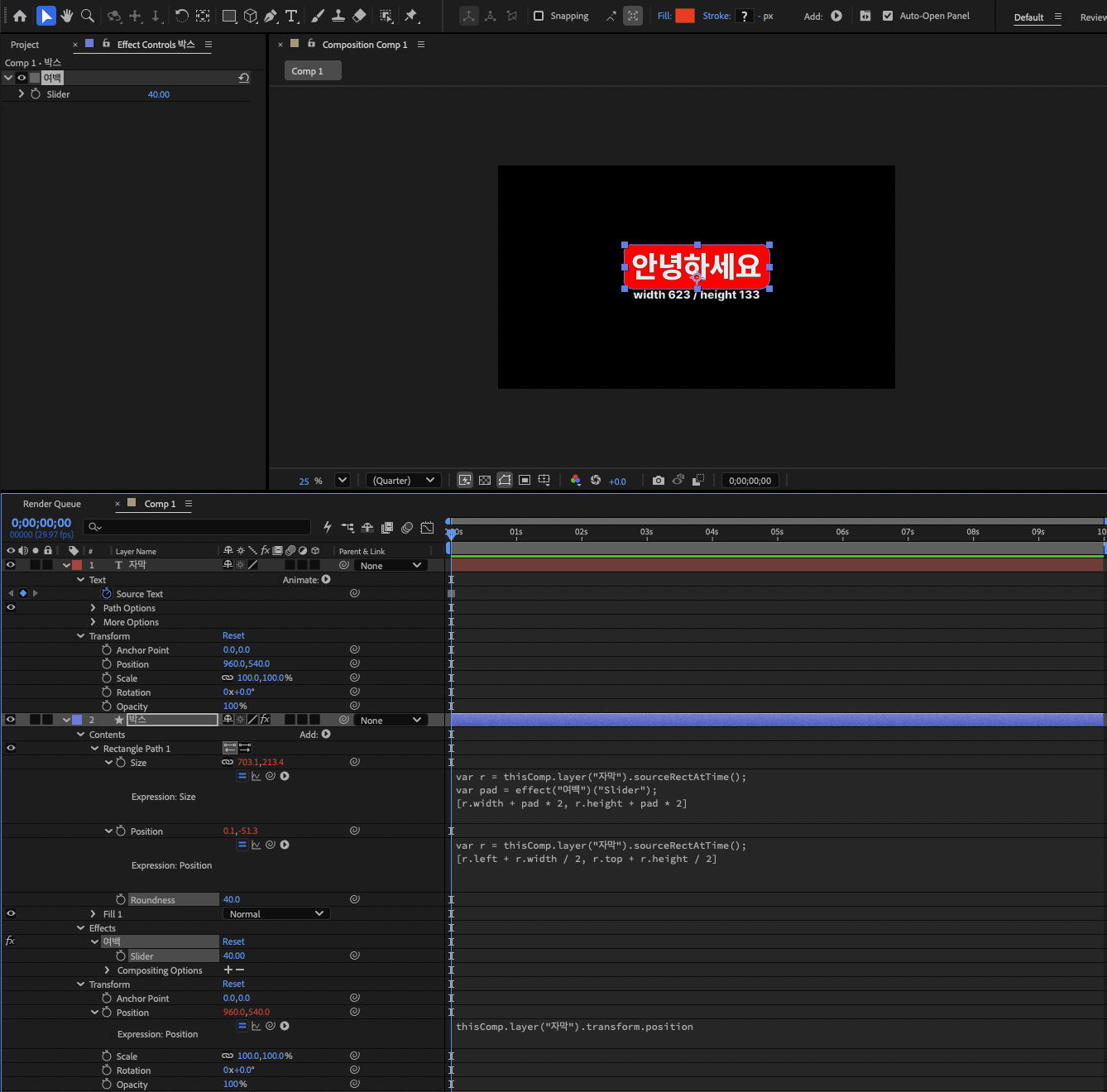
"여백"을 40으로 두니 Size가 703.1, 213.4가 되었습니다. 양쪽에 40씩 붙어서 가로세로 모두 80이 늘었습니다. 그래서 2를 곱했습니다. Position은 그대로 두면 됩니다. 가운데는 바뀌지 않기 때문입니다. Rectangle Path 1의 Roundness(둥글기)를 40으로 올려서 모서리를 둥글게 했습니다.
6. 글자를 바꾸면 박스가 따라온다
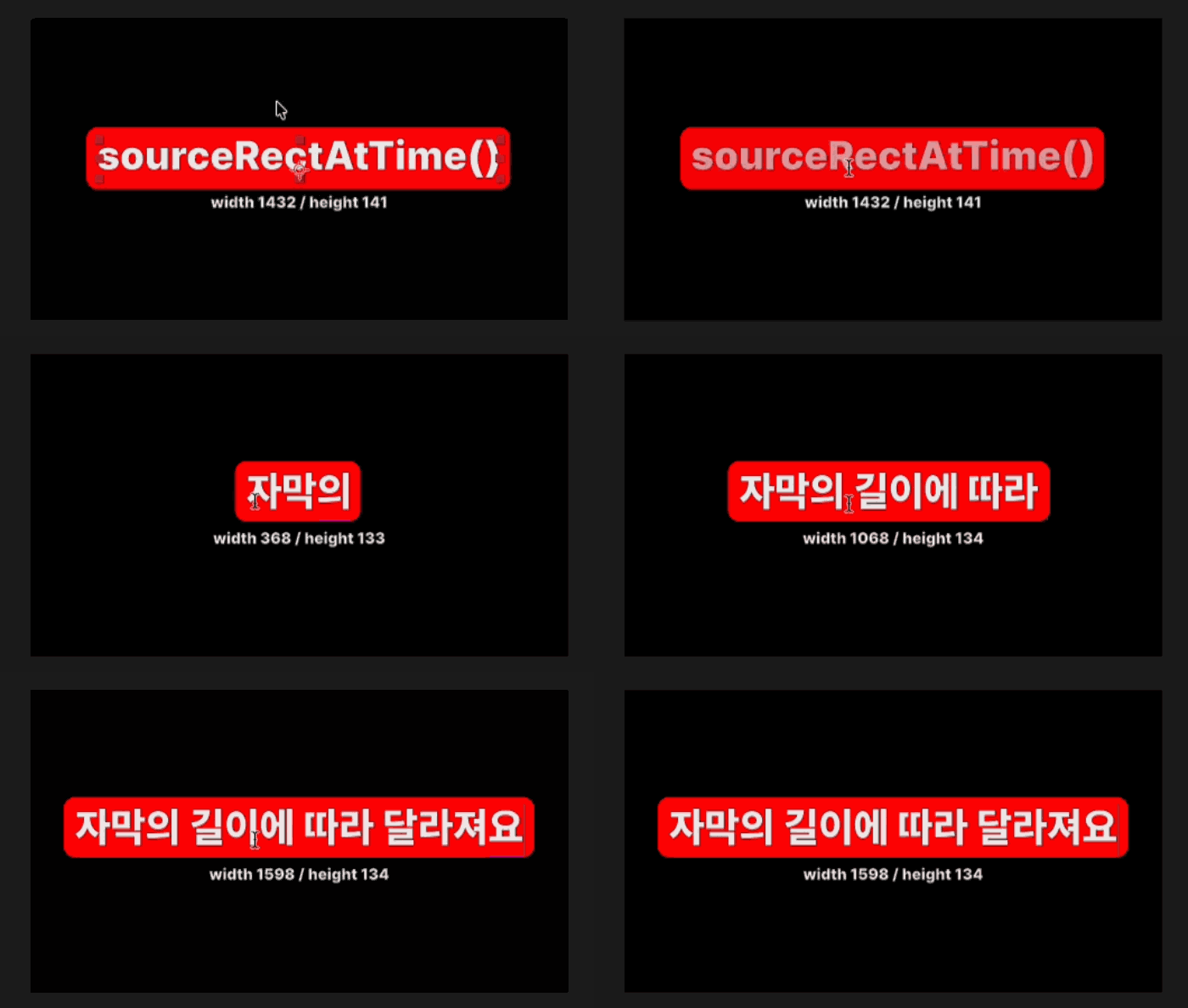
이제 "자막" 레이어의 글자를 길게 바꿔 보세요. 박스가 글자 길이에 맞춰 저절로 늘어납니다.
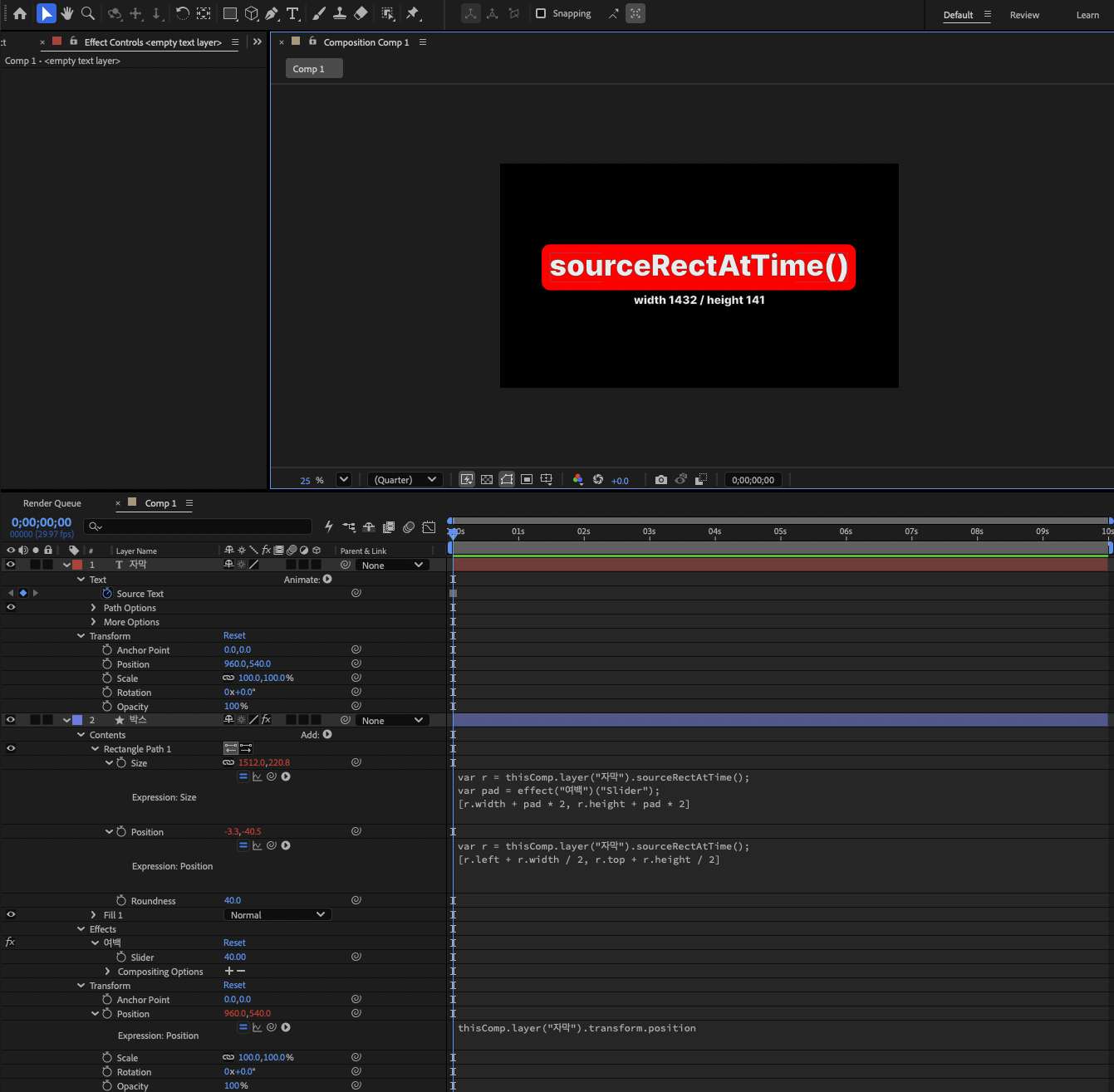
"sourceRectAtTime()"으로 바꾸니 가로 1432, 세로 141이 되었고, 박스는 여백을 더해 1512, 220.8이 되었습니다. 세로가 133에서 141로 늘어난 것도 볼 수 있습니다. 괄호 ( )가 기준선 아래로 내려가는 글자라서입니다. 이 차이는 7번에서 다시 다룹니다.
자막 레이어를 복제해서 글자만 바꿔 쓰는 작업에서 특히 편합니다. 두 줄로 쓰면 높이도 늘어납니다.
7. 알아 둘 점
- 높이가 들쭉날쭉할 때: 6번처럼 괄호나 g, p, y처럼 아래로 내려가는 글자가 있으면
height가 달라집니다. 자막마다 박스 높이를 같게 하고 싶으면 높이는 숫자로 고정합니다(예:[r.width + pad * 2, 220]). - 텍스트 레이어 Scale을 바꿨다면:
sourceRectAtTime은 레이어 안쪽 기준 크기를 돌려주므로, "자막" 레이어의 Scale(비율)만 키우면 박스와 어긋날 수 있습니다. 글자 크기는 Scale 대신 문자 패널의 글자 크기로 바꾸는 것이 안전합니다. - 글자가 시간에 따라 바뀔 때: 괄호 안이 비어 있으면 "지금 시간"의 크기를 읽습니다. 3편의 카운터처럼 글자가 바뀌면 박스도 매 프레임 따라 바뀝니다.
- 단락 텍스트(글상자)일 때: 텍스트 도구로 끌어서 만든 글상자는
sourceRectAtTime(time, true)처럼 두 번째 값을true로 주면 글자가 아니라 글상자 전체 크기를 돌려줍니다.
8. 자주 하는 실수
| 증상 | 확인할 것 |
|---|---|
| 박스 크기는 맞는데 위치가 어긋난다 | Rectangle Path의 Position과 레이어 Position을 둘 다 맞췄는지 |
| 박스가 글자를 가린다 | "박스" 레이어가 "자막" 레이어 아래에 있는지 |
| 오류가 난다 | 레이어 이름 "자막"이 타임라인과 똑같은지 |
| 여백이 한쪽에만 생긴다 | pad * 2로 양쪽을 더했는지 |
| 자막마다 높이가 다르다 | 높이를 숫자로 고정했는지 |
| 글자를 키웠더니 박스가 안 맞는다 | 텍스트 레이어 Scale 대신 글자 크기로 바꿨는지 |
AI에게 sourceRectAtTime을 시킬 때 확인할 것
AI가 짜 준 코드를 그대로 붙여 넣기 전에 이것만 보면 됩니다.
- Size 코드만 있고 Position 코드가 없으면 박스가 비켜납니다. 4번의 두 곳을 같이 넣습니다.
thisComp.layer(index + 1)처럼 번호로 텍스트 레이어를 부르는 코드는, 레이어 순서를 바꾸면 엉뚱한 레이어를 읽습니다. 이름으로 부르게 고칩니다.- 여백 숫자가 코드 안에 박혀 있으면(예:
+ 100) 슬라이더로 빼 두면 나중에 고치기 쉽습니다. toComp,toWorld가 들어간 긴 코드는 텍스트 레이어를 회전하거나 부모로 연결했을 때 필요한 것입니다. 단순한 자막이라면 이번 편의 방법으로 충분합니다.
정리
| 항목 | 핵심 |
|---|---|
sourceRectAtTime() |
글자 사각형의 top, left, width, height |
| Size | [r.width + pad * 2, r.height + pad * 2] |
| Rectangle Path Position | [r.left + r.width / 2, r.top + r.height / 2] |
| 레이어 Position | 텍스트 레이어 위치를 따라가기 |
| 여백 | 슬라이더 하나로 |
| 높이 고정 | 자막마다 같은 높이가 필요할 때 |
다음 편
13편에서는 글자 다루기를 모아 봅니다. 숫자에 천 단위 쉼표를 넣고(1,234), 초를 분:초로 바꾸고, 글자 수를 세는 방법으로, 3편의 카운터를 한 단계 다듬는 내용입니다.
참고: Adobe After Effects 표현식 공식 문서, François Lefebvre 『After Effects: The Power of Expression』(개념 참고), Manuel Steinhauser 『Expressions Cheat Sheet』(예제 참고)
'영상편집 > 어도비 애프터이펙트' 카테고리의 다른 글
| 애프터이펙트 표현식(Expression) 11편 - for 반복문으로 여러 레이어 한 번에 계산하기 (0) | 2026.11.23 |
|---|---|
| 애프터이펙트 표현식(Expression) 10편 - if로 조건에 따라 다르게 움직이기, 슬라이더와 체크박스로 켜고 끄기 (0) | 2026.11.19 |
| 애프터이펙트 표현식(Expression) 9편 - valueAtTime으로 시간차를 두고 따라오는 움직임 만들기 (0) | 2026.11.17 |
| 애프터이펙트 표현식(Expression) 8편 - loopOut으로 키프레임 움직임 끝없이 반복하기 (0) | 2026.11.12 |
| 애프터이펙트 표현식(Expression) 7편 - linear로 값의 범위 바꾸기, 슬라이더 하나로 여러 속성 움직이기 (0) | 2026.11.09 |
| 애프터이펙트 표현식(Expression) 6편 - noise로 부드럽게 일렁이는 움직임 만들기 (0) | 2026.11.06 |
| 애프터이펙트 표현식(Expression) 5편 - random으로 무작위 값 만들기, seedRandom으로 고정하기 (0) | 2026.11.04 |
| 애프터이펙트 표현식(Expression) 4편 - wiggle로 흔들기, 한 축만 흔들기와 슬라이더로 세기 조절 (0) | 2026.10.13 |


댓글