
 파이널컷프로
 파이널컷프로
 프리미어프로
 파이널컷프로
 파이널컷프로
 프리미어프로
 문서 작성
 공문
 이메일
 폰트
 앱 설치
파이널컷프로 자막 템플릿 만들기: 모션5에서 간단하게 일괄 자막 제작하기
오늘은 파이널컷프로에서 자막 템플릿을 만들 때 유용하게 활용할 수 있는 방법을 소개합니다. 특히, 여러 자막을 일괄로 처리하고 싶은 경우, 모션5를 활용하면 훨씬 더 쉽게 작업할 수 있습니다. 이번 포스팅에서는 이름과 내용으로 구성된 자막 템플릿을 만드는 방법을 알아보겠습니다.
1. 모션5에서 자막 템플릿 시작하기
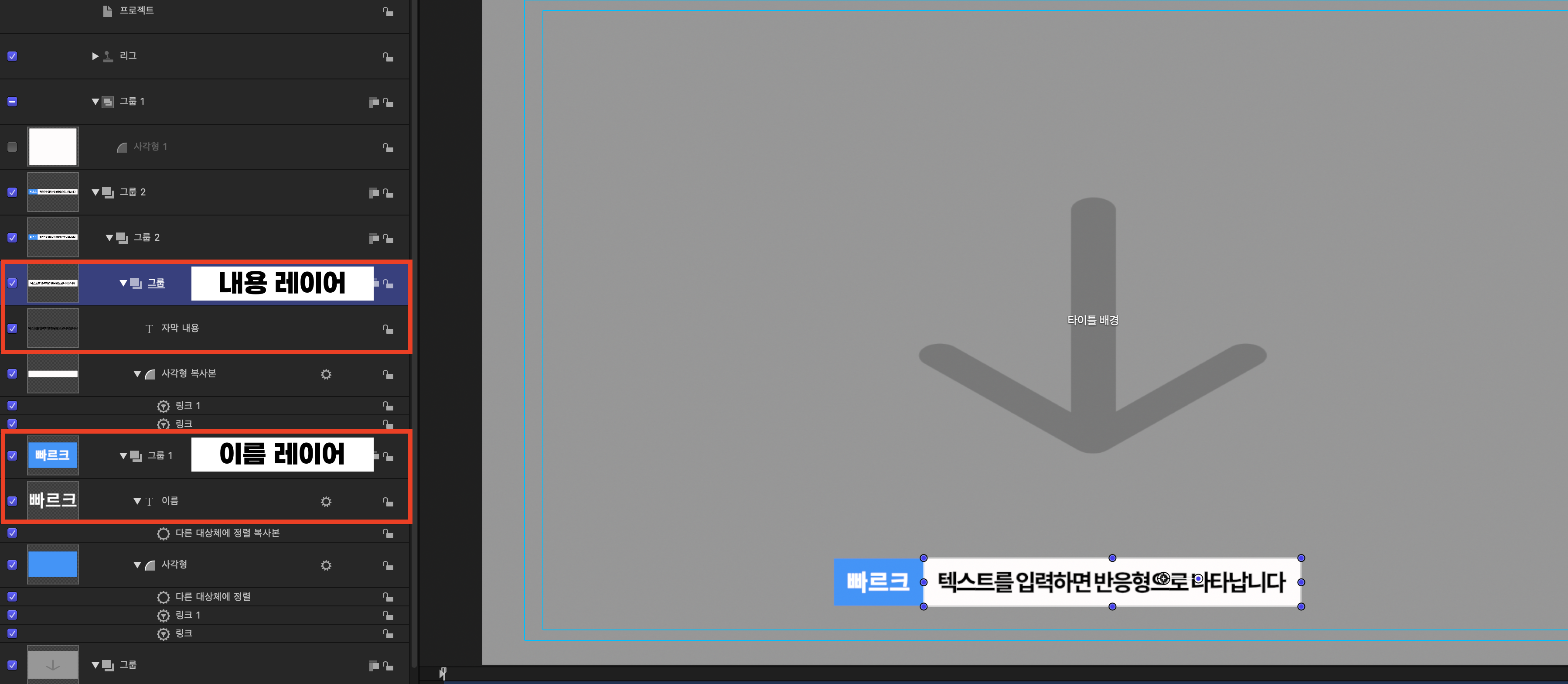
먼저 모션5를 실행하고, 새로운 텍스트 레이어 두 개를 추가합니다.
여기서 첫 번째 레이어는 ‘이름’ 레이어로, 두 번째 레이어는 ‘내용’ 레이어로 설정해줍니다.
이 두 레이어가 템플릿의 핵심입니다.
자막을 여러 개 만들 때, 보통 이름은 고정된 상태에서 내용만 바뀌는 형식으로 많이 사용됩니다.
2. 텍스트 레이어 설정하기
자막의 이름 레이어는 고정된 부분이므로 위치와 스타일을 한 번 설정한 후에는 수정하지 않는 것이 좋습니다. 반면, 내용 레이어는 자막을 일괄적으로 입력할 때마다 바뀌어야 하므로 유동적으로 설정할 수 있도록 만들어야 합니다.
이때 팁은, 내용 레이어를 상단에, 이름 레이어를 그 아래에 위치시키는 것입니다. 이렇게 하면 자막을 입력할 때 이름 부분은 그대로 유지되고, 내용만 바뀌는 방식으로 템플릿을 제작할 수 있습니다.
3. 일괄 자막 제작
이제 자막 템플릿이 준비되었으면, 파이널컷프로에서 해당 템플릿을 불러와 여러 자막을 한 번에 입력할 수 있습니다. 이름은 그대로 고정되고, 내용만 순차적으로 바뀌기 때문에 자막 작업 속도가 훨씬 빨라집니다.
마무리
이 방법을 사용하면 자막 작업의 효율성이 크게 높아질 것입니다. 특히 반복적으로 자막을 수정하거나 일괄로 변경할 때 매우 유용합니다. 모션5와 파이널컷프로를 활용해 더욱 편리한 작업 환경을 만들어 보세요!
'영상편집 > 애플 모션5 Motion' 카테고리의 다른 글
| 애플 모션에서 툭 튀어나오는 애니메이션 만들기 (0) | 2024.01.24 |
|---|---|
| 반응형 자막 바에 반응하는 로고 이미지 정렬하기 Align to | 빠르크의 모션5 3분강좌 50강 (0) | 2023.01.26 |
| 모션5는 배울 가치가 있을까? (0) | 2022.12.20 |
| 모션5에서 오브젝트 트래킹 사용하기 | 빠르크의 모션5 3분강좌 49강 (0) | 2022.03.25 |
| 잉크 소스 퍼지면서 이미지 표현하기 | 빠르크의 모션5 3분 강좌 48강 (0) | 2021.06.13 |
| 빠르크의 모션5 3분강좌 47강 템플릿 만들 때 꼭 설정해야 하는 마커 | 마커 추가하고 수정하기 | 템플릿 길이와 상관없이 일정한 속도 유지하기 (1) | 2020.07.29 |
| 빠르크의 모션5 3분강좌 46강 모션5 5.4.4 업뎃이후 Share 메뉴가 사라졌어요 (0) | 2019.10.15 |
| 빠르크의 모션5 3분강좌 45강 모션5.4.4 업데이트 이후 한글 입력 버그 및 해결 방법 (0) | 2019.10.15 |


댓글