
 파이널컷프로
 파이널컷프로
 프리미어프로
 파이널컷프로
 파이널컷프로
 프리미어프로
 문서 작성
 공문
 이메일
 폰트
 앱 설치
구글 스프레드시트 체크박스를 이용하여 할 일 명렬표 만들기
구글 스프레드시트 체크박스를 이용하여 할 일 명렬표 만들기
Countif 함수와 체크박스 이용하기
안녕하세요. 빠르크 입니다.
구글 스프레드시트에는 체크박스를 쉽게 삽입할 수 있습니다.
이 체크박스를 이용하여 To-Do 리스트처럼 명렬표를 만들 수 있습니다.
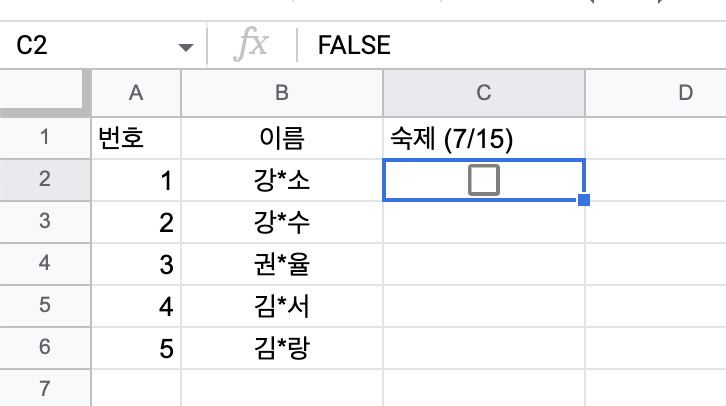
아래 그림과 같이 예시를 이용해 체크박스를 삽입해보겠습니다.
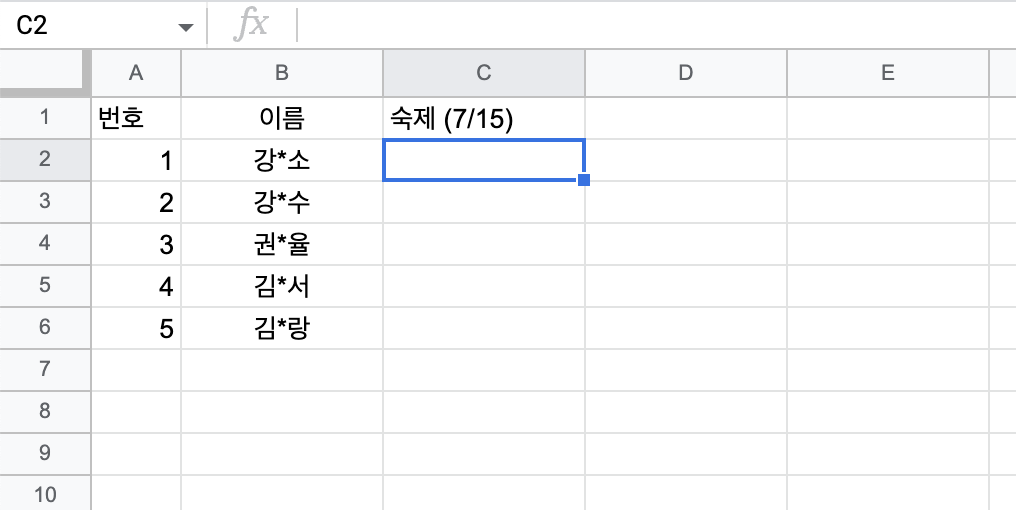
현재 C2 셀을 클릭하여 선택한 상태입니다.
C2 셀에 체크박스를 삽입하겠습니다.
상단 메뉴 [삽입] - [체크박스]를 클릭하여 체크박스를 삽입합니다.
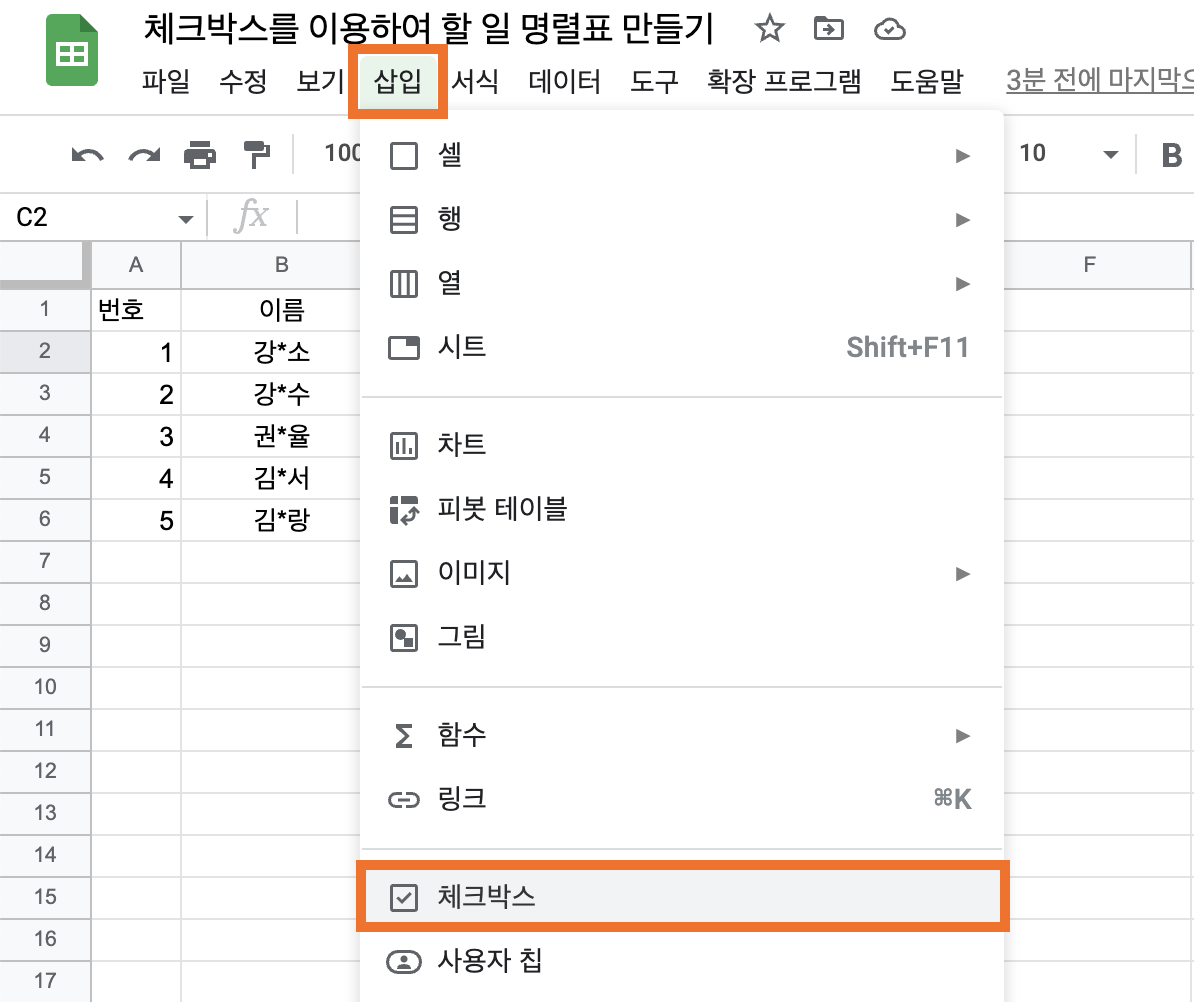
아래 그림과 같이 C2 셀에 체크박스가 삽입되었습니다.
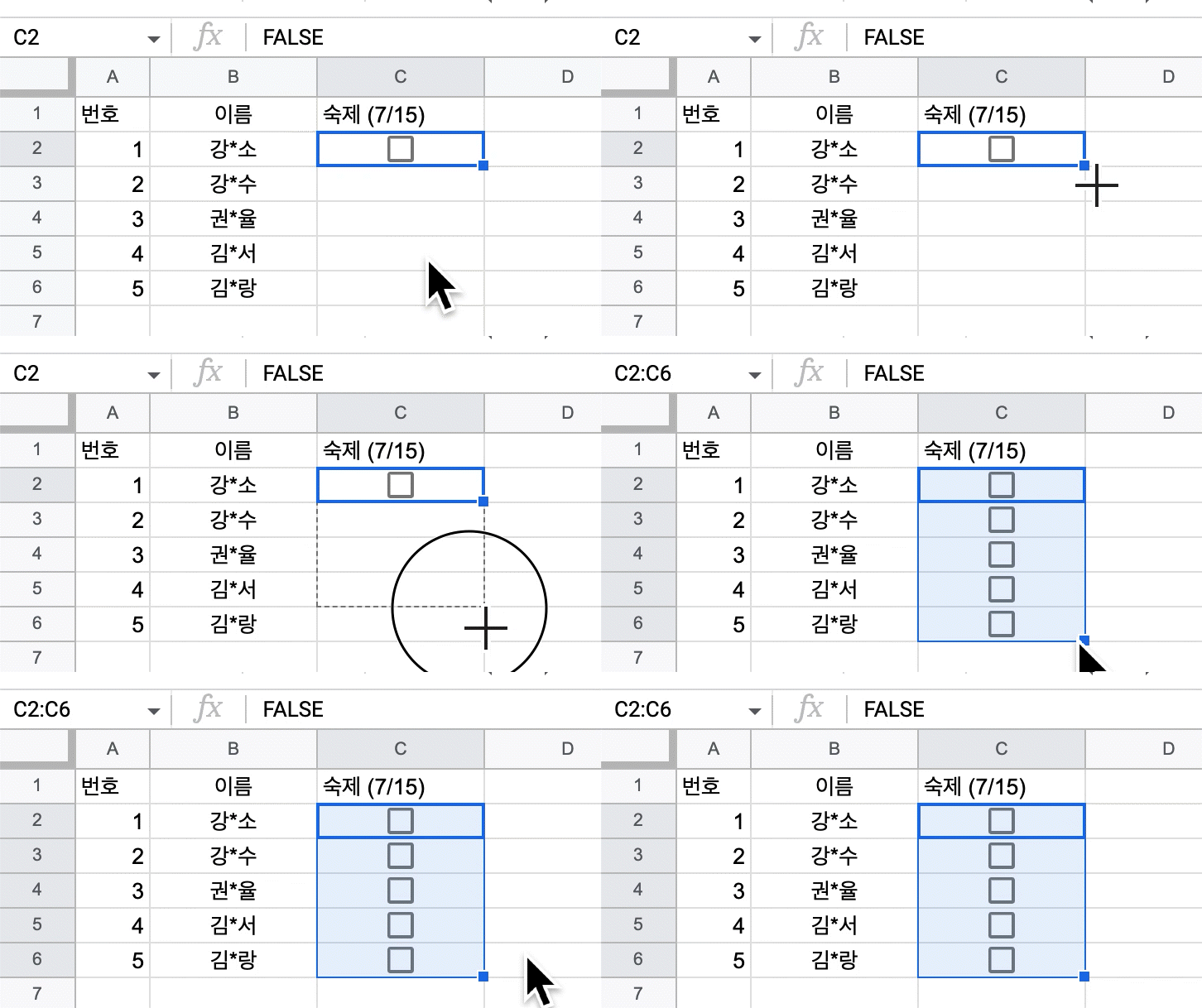
아래 C3, C4, C5, ... , 셀에 역시 체크박스를 복사하여 삽입할 수 있습니다.
C2셀에 오른쪽 하단에 마우스 포인터를 가져간 후 아래쪽으로 드래그합니다.
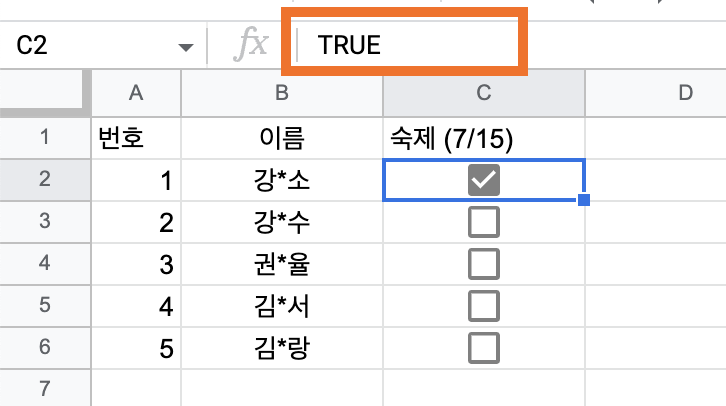
처음에 체크를 하지 않은 체크박스의 값은 FALSE 입니다.
반대로 체크를 하게 되면 값은 TRUE로 바뀌게 됩니다.
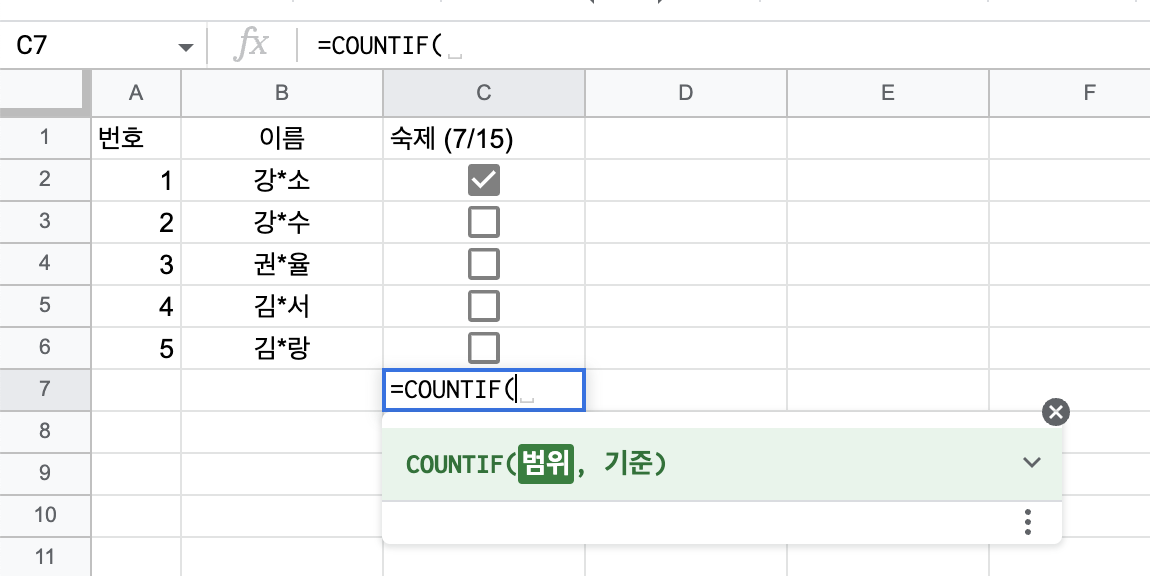
이 점을 활용하여 COUNTIF 함수를 이용해 체크를 한 사람의 수를 아래쪽 셀에 합계를 구하도록 하겠습니다.
COUNTIF 함수는 (범위, 기준) 입니다.
숙제 셀에서 체크박스가 끝나는 쪽 셀을 선택한 다음
함수를 입력하겠습니다.
=COUNTIF(
를 아래 그림과 같이 입력합니다.
이제 범위를 드래그하여 넣어줍니다. B2에서 B6 셀까지 쭉 드래그를 해준 다음
,(쉼표)를 입력합니다.
그리고 TRUE를 입력하면
COUNTIF(B2:B6, TRUE)가 됩니다.

자 이렇게 COUNTIF 함수를 이용하면
체크박스에 체크된 수를 쉽게 파악할 수 있습니다.
체크박스 기능으로 다양하게 응용하여 활용해보시길 바랍니다.
'슬기로운 생활 리뷰 > IT테크리뷰' 카테고리의 다른 글
| 맥에서 한자 입력하는 방법 (0) | 2022.07.25 |
|---|---|
| 맥북 캡처 자체 기본기능으로 사진, 영상 다 캡처하기 (0) | 2022.07.24 |
| 맥에서 마우스 오른쪽 버튼 사용하기 (벤추라 버전 업데이트) (0) | 2022.07.24 |
| 학생을 위한 구글 미트 접속하는 방법 (0) | 2022.07.19 |
| 구글 스프레드시트 드롭다운 목록 만들기 (0) | 2022.07.17 |
| M2 맥북 에어 얼마나 좋아졌나? (0) | 2022.06.08 |
| 구글 드라이브 3분 안에 익히는 기본 사용법 (1) | 2022.01.13 |
| 구글 드라이브 다운로드 및 설치하기 (1) | 2022.01.13 |


댓글