
 파이널컷프로
 파이널컷프로
 프리미어프로
 파이널컷프로
 파이널컷프로
 프리미어프로
 문서 작성
문서 작성 공문
공문 이메일
이메일 폰트
폰트 앱 설치
앱 설치듀얼모니터로 파워포인트 발표 할 때 발표자도구 끄기
듀얼모니터로 파워포인트 발표 할 때 발표자도구 끄기
파워포인트 발표 필수 꿀팁
안녕하세요. 빠르크 입니다.
파워포인트를 이용해서 발표할 때
발표를 하는 컴퓨터가 듀얼모니터라면
어김없이 이런 '발표자 도구'를 보게 됩니다.
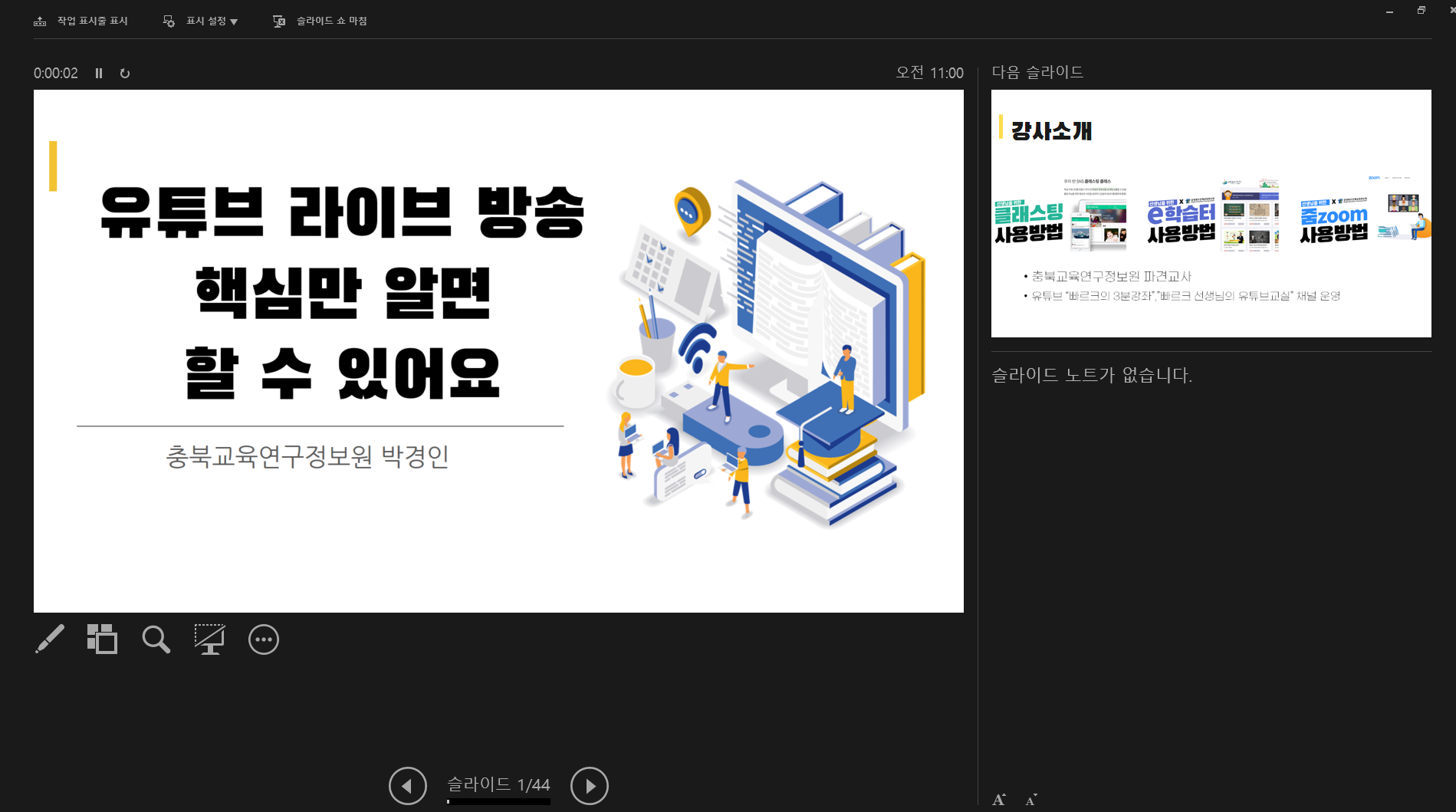
파워포인트의 '발표자 도구'는 발표자에게 미리 현재 슬라이드와 다음 슬라이드의 내용을 보여줌으로서
발표를 원활하게 할 수 있도록 도와주는 좋은 기능이지만
자칫 이 기능의 기본적인 사용 방법을 모르면
'발표자 도구'를 사람들에게 보여주며 발표를 하게 됩니다 ;;
조금만 이 기능을 사용하는 방법을 알아두면 여러모로 편리합니다.
이 '발표자 도구'는 파워포인트를 실행 한 후 상단 메뉴 [슬라이드 쇼] - [모니터] 에서 설정할 수 있습니다.

컴퓨터가 듀얼 모니터로 연결되어 있는 상태라면
'모니터' 목록을 클릭해서 어느 모니터를 이용해 슬라이드를 발표할 지 설정할 수 있습니다.
만약 빔프로젝터와 연결되어 있다면 빔프로젝터를 선택해야 되겠죠.
또한 기본적으로 '발표자 도구 사용'에 체크가 되어 있습니다.
아래 그림과 같이 '발표자 도구 사용' 체크를 해제한 후 슬라이드 쇼를 실행하게 되면
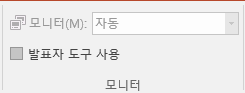
다음과 같이 발표 슬라이드가 온전히 표시되는 것을 살펴볼 수 있습니다.

생각보다 간단하죠?
발표도 많이 긴장되고 떨리는데
이런 작은 팁들을 알아두시면
발표에 집중할 수 있는 환경을 스스로 만들 수 있습니다.
멋진 프레젠테이션 하시길 바랍니다!
빠르크 선생님의 유튜브 교실
https://www.youtube.com/c/빠르크선생님의유튜브교실
빠르크 선생님의 유튜브교실
© 2021 Google LLC CEO: 선다 피차이 주소: 1600 Amphitheatre Parkway, Mountain View, CA 94043, USA. 전화: 080-822-1450(무료)
www.youtube.com
'교육행정 > 수업혁신' 카테고리의 다른 글
| [저작권] 영화 수업 하는 교사들을 위한 저작권 정리하기 (0) | 2021.12.21 |
|---|---|
| 주요 메타버스 플랫폼 나이 제한 총정리 (2021.12) (0) | 2021.12.21 |
| 교육에서의 메타버스 Metaverse in Education 가이드북 다운로드하기 (0) | 2021.11.23 |
| 줌(Zoom), 공직자 메일 계정(Korea.kr) 40분 제한 푸는 방법 (0) | 2021.10.14 |
| 도전기반학습(CBL)은 무엇인가요? (0) | 2021.05.03 |
| e학습터 + 디지털교과서 + 위두랑 연계하기 | 빠르크의 위두랑 에듀테크 가이드 05 (0) | 2021.05.01 |
| 학습관리를 위한 위두랑 활용 | 빠르크의 위두랑 에듀테크 가이드 04 (0) | 2021.05.01 |
| 위두랑의 학급 소통 기능 | 업그레이드 된 알림장 | 빠르크의 위두랑 에듀테크 가이드 03 (0) | 2021.05.01 |


댓글