
 파이널컷프로
 파이널컷프로
 프리미어프로
 파이널컷프로
 파이널컷프로
 프리미어프로
 문서 작성
문서 작성 공문
공문 이메일
이메일 폰트
폰트 앱 설치
앱 설치파이널컷프로X 뉴스 자막 만능 템플릿
안녕하세요. 빠르크 입니다.
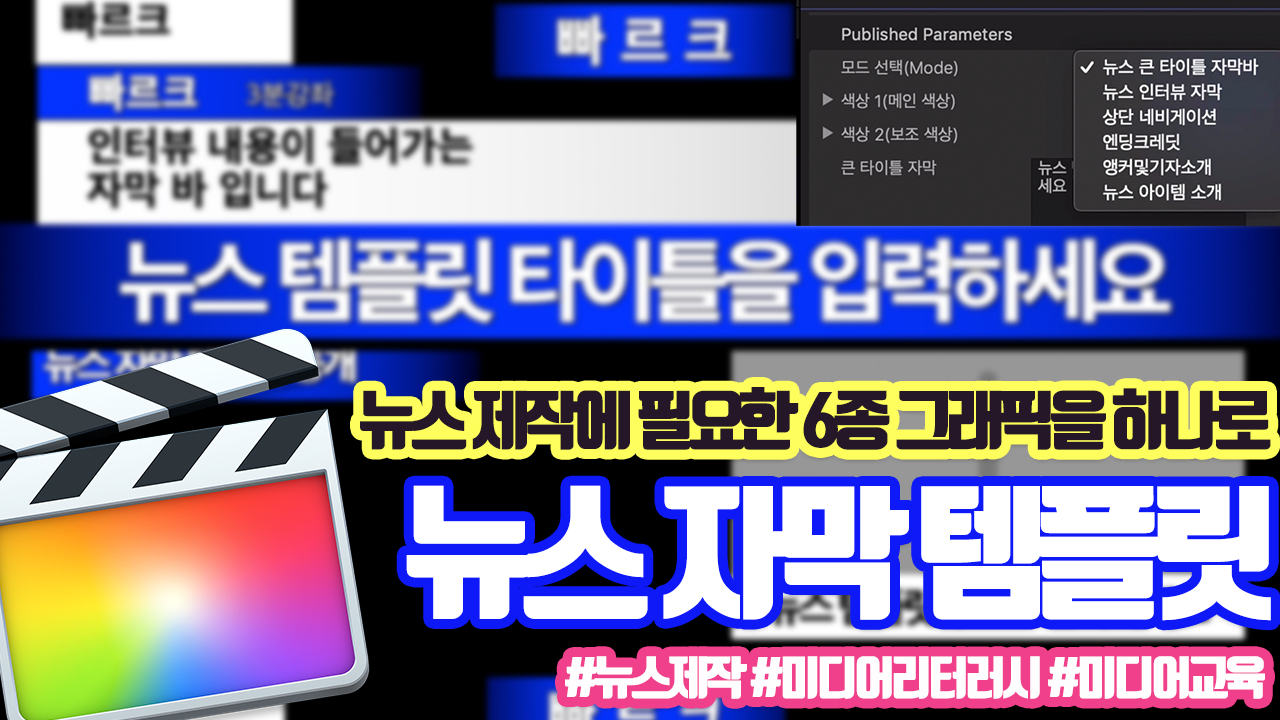
뉴스 자막 템플릿은 총 6개의 그래픽 템플릿으로 구성되어 있지만 사실 파일 하나만 다운 받으면 됩니다.
나머지는 팝업 메뉴에서 여러분들이 모드를 선택하시면 자동으로 관련 그래픽이 나타납니다.
이것저것 찾아서 적용하지 않고 바로 팝업 메뉴에서 선택하여 나타낼 수 있도록 구성했습니다.
동영상 서비스가 종료되어 해당 콘텐츠를 재생할 수 없습니다.
어떤 종류의 템플릿 그래픽이 있는지 한 번 살펴보겠습니다.
1. 큰 타이틀 자막 바

뉴스에서 가장 많이 사용되는 큰 타이틀 자막 바 입니다.
뉴스의 주요 내용을 요약해서 알려주는 역할을 합니다.
2. 인터뷰 자막

뉴스 인터뷰 시 자주 나타나는 자막이죠.
윗 부분에는 이름과 소속이 들어가고
아랫 부분에는 인터뷰 내용을 2단으로 구성했습니다.
3. 상단 네비게이션

뉴스의 주요 내용을 간략하게 설명하는 상단 네비게이션 입니다.
4. 엔딩크레딧

엔딩크레딧은 취재와 촬영한 분의 이름을 적을 수 있게 하였습니다.
본인의 이름이 들어간다면 참 뿌듯하죠.
5. 앵커 및 기자소개
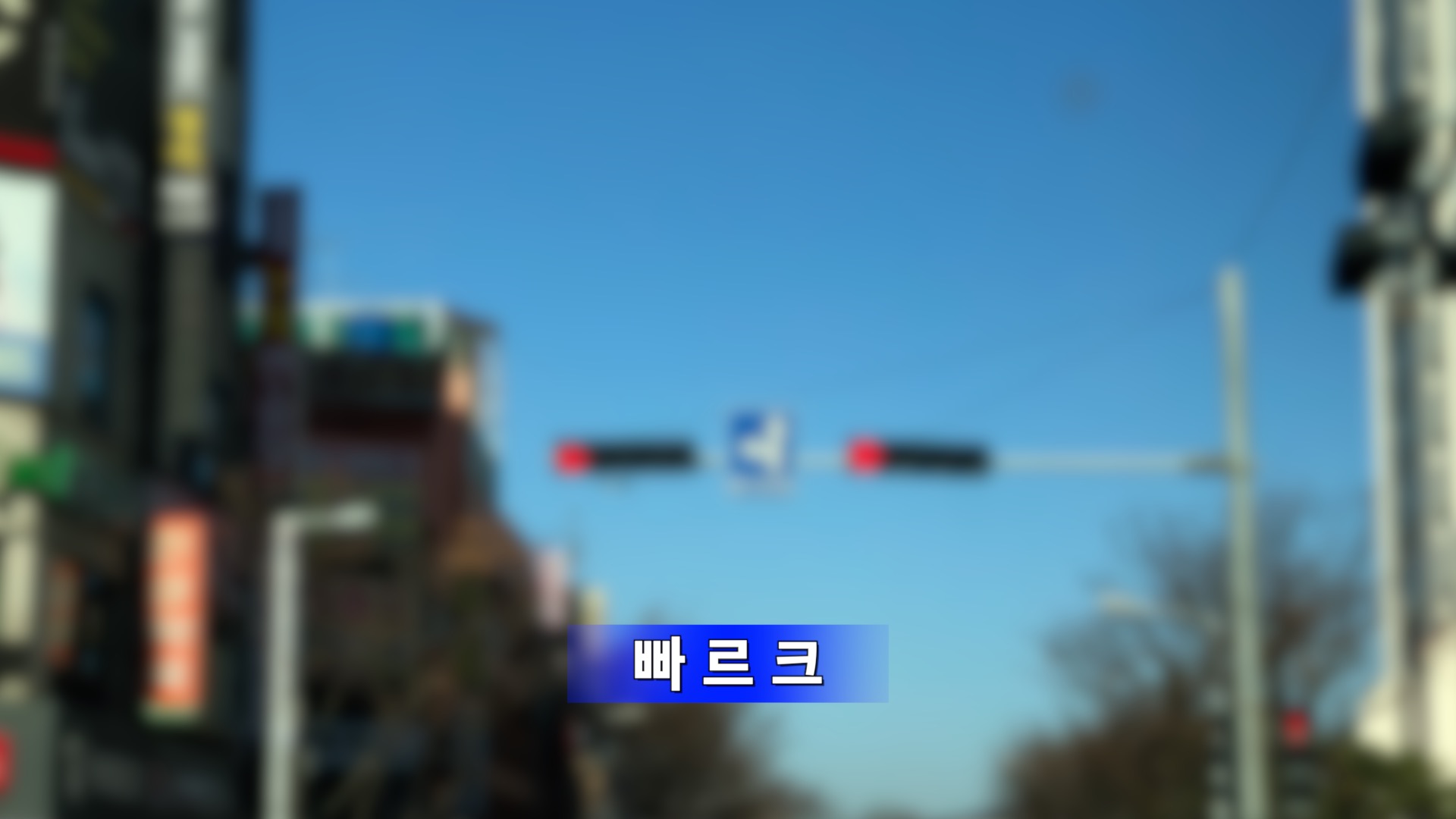
실제 뉴스들을 모니터링 해보니 앵커 및 기자 소개하는 자막이 단순하게 들어가더라구요.
이런저런 모션 효과 없이 정말 담백한 느낌으로.
6. 뉴스 아이템 소개

앵커가 뉴스 아이템을 소개하는 그래픽 입니다.
저 부분은 Drop Zone 처리를 해서 여러분이 원하는 이미지나 영상을 넣을 수 있습니다.
템플릿 사용 방법과 파일 링크는 유튜브 영상을 통해 제공됩니다.
빠르크의 3분강좌, 좋아요와 구독 부탁드립니다.
파일 다운로드 링크 :
설치방법안내 : 제네레이터(Generator) 폴더에 설치하셔야 합니다. https://parkpictures.tistory.com/363 (템플릿 설치방법 총정리)
*이 템플릿은 파이널컷프로X 10.4 버전 이상에서 실행됩니다.
'영상편집 > 파이널컷프로 템플릿' 카테고리의 다른 글
| 빠르크의 파이널컷프로 인터뷰 자막 템플릿 4탄 나눔합니다 (0) | 2019.05.23 |
|---|---|
| 파이널컷프로X 인터뷰 자막 템플릿 3탄 나눔합니다 (0) | 2019.05.03 |
| 파이널컷프로X 마블 스타일 인트로 템플릿 파일 나눔합니다 (15) | 2019.04.26 |
| 파이널컷프로 인터뷰 자막 템플릿 2탄 나눔합니다 (3) | 2019.04.24 |
| 파이널컷프로X EBS다큐프라임 스타일 인터뷰 자막 템플릿 공유 (19) | 2019.02.17 |
| 파이널컷프로 헥사곤 타이틀 템플릿 무료 나눔합니다 (227) | 2019.01.02 |
| 파이널컷프로 브러시 타이틀 템플릿 무료 나눔 (116) | 2018.12.28 |
| 파이널컷프로에서 바로 사용가능한 EPL 축구 템플릿 (237) | 2018.12.08 |


댓글