
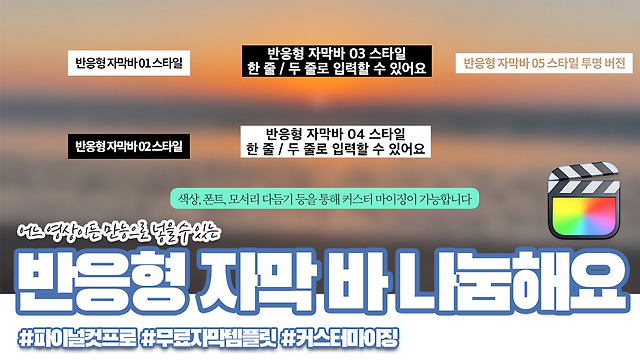
 파이널컷프로
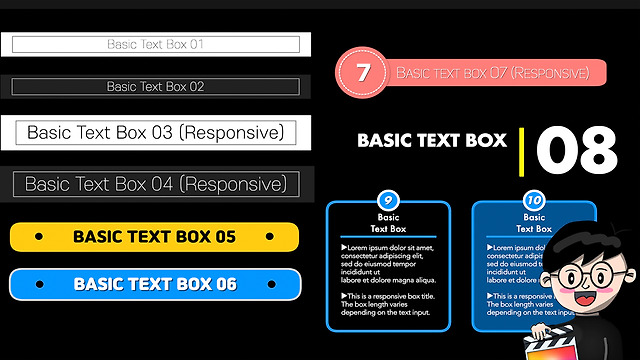 파이널컷프로
 프리미어프로
 파이널컷프로
 파이널컷프로
 프리미어프로
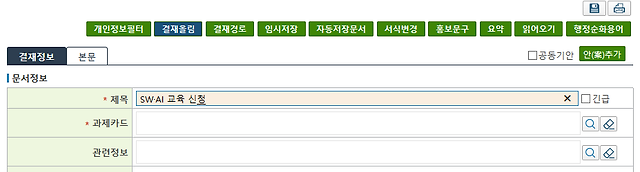 문서 작성
 공문
 이메일
 폰트
 앱 설치
[모션5]애프터이펙트에서 쓰이는 트랙 매트를 모션에서 구현하는 방법
애프터이펙트와 모션5는 비슷한 기능을 제공하지만
구현하는 방법이 다른 부분도 있습니다.
그 중에 하나가 트랙매트 입니다.
트랙매트를 영상이나 이미지를 합성시키는 방법 중에 하나인데요,
애프터이펙트에서는 아래와 같은 방법으로
토글/스위치 모드로 변경 후 트랙매트에서 적용시켜 줍니다.

애플의 모션5에서는 다른 방법으로 구현하는데, 방법은 간단합니다.

▲ 글자와 배경을 준비합니다.
분필 배경 그림을 EDUCATION 글자 안으로 넣어보겠습니다.

▲ 분필 배경 그림을 선택한 후에
Object- Add Image Mask (단축키 : Shift + Cmd + M)을 클릭합니다.

▲ 혹은 레이어 선택 후 마우스 오른쪽 버튼 누르면 뜨는 팝업창에서 적용시킬 수 있습니다.

▲ Image Mask 가 추가되었습니다.
이제 Image Mask의 인스펙터를 수정해줍니다.

▲ Image Mask 인스펙터에서
Mask Source에 적용시키고자 하는 레이어를 드래그 해줍니다.
* 저는 EDUCATION 텍스트 레이어를 드래그 해서 네모 상자 안에 넣었습니다.

▲Mask Source 안에 텍스트 레이어가 성공적으로 들어갔습니다.

▲ 배경으로 쓰인 분필 그림이 EDUCATION 안으로 들어갔습니다.

▲ Invert Mask를 체크해주면 어떻게 될까요?

▲ 배경 그림이 밖으로 나오고 텍스트 레이어가 비게 됩니다(원래 글자가 흰색이었죠).

▲ 다른 배경 그림(스케치북)을 불러와서 연출할 수도 있습니다.

▲ 애프터이펙트와 마찬가지로 배경으로 쓰이는 이미지나 영상은 아래에 위치해야 합니다.

▲ 이미지 마스크로 들어간 배경 그림 위치를 변경해서 좀 더 예쁜 글자를 디자인 할 수 있습니다.
정리 :
애프터이펙트에서 쓰이는 트랙매트 구현을
모션5에서는 object - Add Image Mask 로 구현.
'영상편집 > 애플 모션5 Motion' 카테고리의 다른 글
| 모션5 강좌]비네팅 효과 적용하기 (2) | 2015.12.19 |
|---|---|
| 모션5 강좌]그래디언트 적용해보기 (0) | 2015.12.13 |
| 모션5 강좌]모션5를 실행시켜 봅시다. (0) | 2015.12.12 |
| [FCPX]멀티캠 편집의 힘을 느낀 학습발표회 영상 제작과정 (0) | 2015.11.06 |
| [모션5]키보드 단축키 알아보기 #1 (0) | 2015.10.28 |
| [모션5]데이터 스트리밍 배경 만들어보기(numbers와 리플리케이터 활용) (0) | 2015.10.26 |
| [모션5]비디오 월 효과로 연출해본 2015년 영상들 (0) | 2015.10.11 |
| [모션5]아이폰의 슬로모션 영상을 모션5에서 역동적으로 연출해보기 (0) | 2015.10.07 |


댓글