
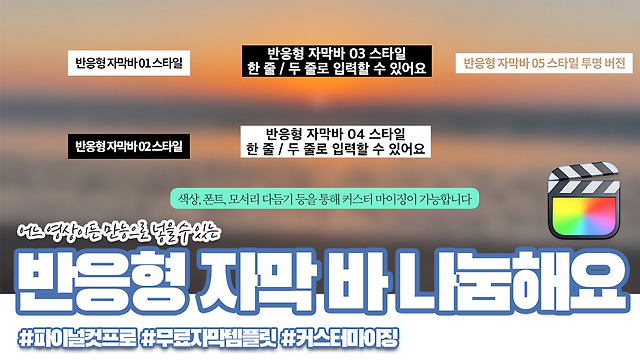
 파이널컷프로
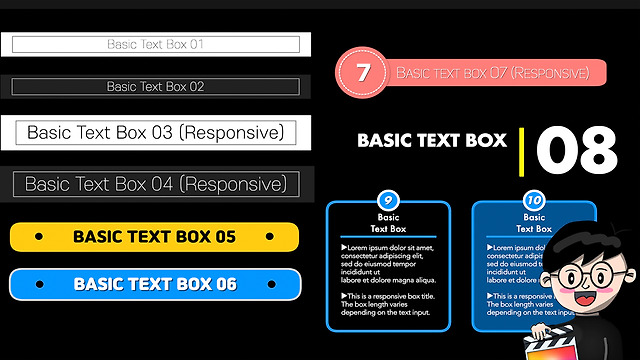 파이널컷프로
 프리미어프로
 파이널컷프로
 파이널컷프로
 프리미어프로
 문서 작성
 공문
 이메일
 폰트
 앱 설치
파이널컷프로 템플릿 설치 폴더 한 번에 만들기 (터미널 명령어 & 덮어쓰기 걱정 해결)
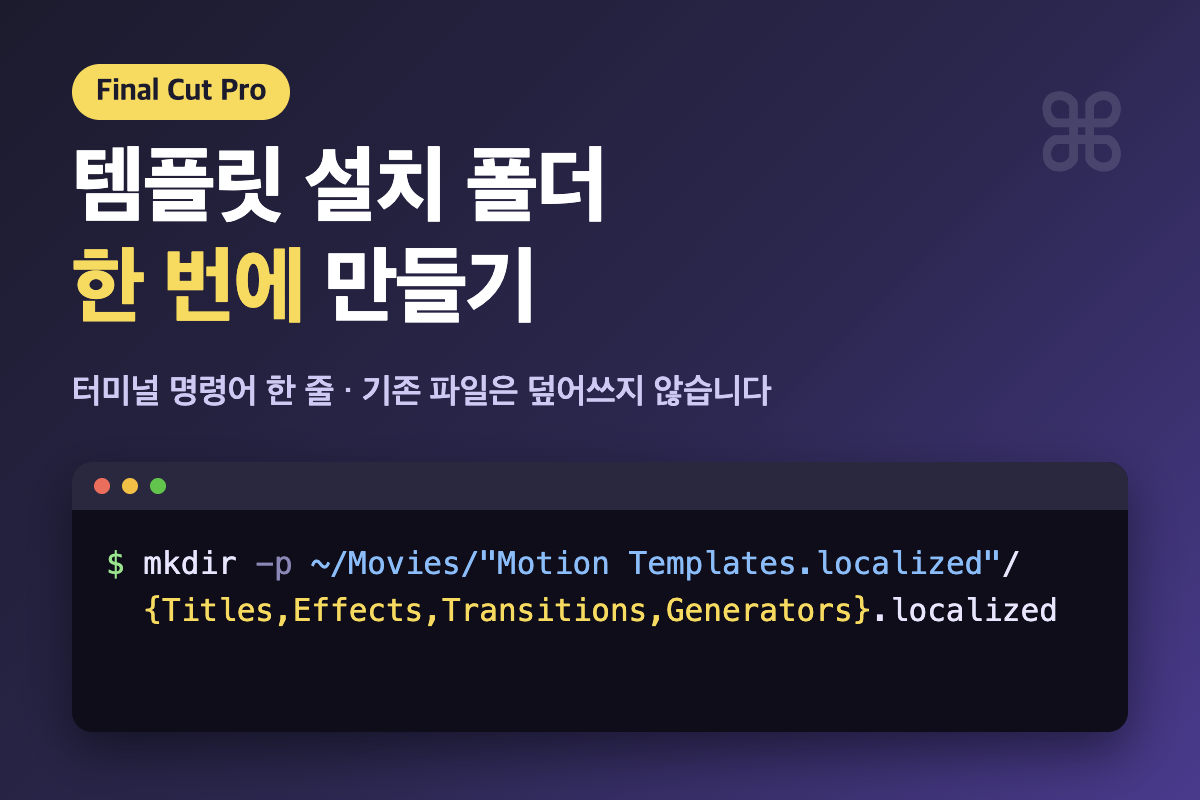
파이널컷프로(Final Cut Pro)에서 외부 자막, 트랜지션, 효과 템플릿을 쓰려면 정해진 경로에 파일을 넣어야 합니다. 이 글에서는 터미널 명령어 한 줄로 필요한 폴더를 한 번에 만드는 방법과, 이미 폴더가 있을 때 기존 파일이 덮어씌워지는지를 정리했습니다.
맥(macOS)이 처음이거나 Finder에서 직접 폴더를 만들다 보면 경로가 헷갈리거나 템플릿이 인식되지 않는 경우가 많습니다. 명령어를 복사해서 붙여넣기만 하면 10초 안에 끝납니다.
1. 템플릿 기본 설치 경로와 폴더 구조
파이널컷프로는 홈 폴더 아래 Movies(Finder에서는 '동영상') 폴더 안에서 템플릿을 불러옵니다.
- 기본 경로: ~/Movies/Motion Templates.localized/
이 폴더 안에는 템플릿 종류별로 하위 폴더 4개가 있어야 하고, 파일 확장자에 따라 들어갈 폴더가 정해져 있습니다.
| 파일 확장자 | 템플릿 종류 | 들어가야 할 폴더명 |
|---|---|---|
| .moti | 자막 (Titles) | Titles.localized |
| .moef | 효과 (Effects) | Effects.localized |
| .motr | 화면 전환 (Transitions) | Transitions.localized |
| .motn | 생성기 (Generators) | Generators.localized |
Finder에서 직접 만들지 않는 게 좋은 이유
Finder에서 '새 폴더'를 만들어 Motion Templates.localized라고 이름을 입력하면 macOS가 시스템에서 쓰는 폴더가 아니라 이름만 비슷한 일반 폴더로 다룰 수 있습니다. 철자나 확장자를 하나라도 틀리면 파이널컷프로가 인식하지 못하기 때문에, 터미널 명령어로 만드는 쪽이 가장 확실합니다.
2. 터미널로 폴더 한 번에 만들기
터미널을 처음 써보셔도 아래 3단계면 됩니다.
1단계: 터미널 앱 실행
- 키보드에서 Command(⌘) + Space를 눌러 Spotlight 검색창을 엽니다.
- '터미널'(또는 Terminal)을 입력하고 Enter를 누릅니다.
2단계: 폴더 생성 명령어 입력
아래 명령어를 전체 복사해서 터미널 창에 붙여넣고(Command(⌘) + V) Enter를 누릅니다.
mkdir -p ~/Movies/"Motion Templates.localized"/{Titles,Effects,Transitions,Generators}.localized아무 메시지 없이 다음 줄로 넘어가면 정상적으로 만들어진 것입니다.
3단계: 만들어진 폴더 열기
이어서 아래 명령어를 입력하고 Enter를 누르면 방금 만든 폴더가 Finder 창으로 열립니다.
open ~/Movies/"Motion Templates.localized"열린 창의 Titles, Effects, Transitions, Generators 폴더 안에 다운로드한 템플릿 폴더를 넣어주시면 됩니다.
3. 이미 폴더가 있는데 명령어를 입력하면 덮어쓰기 되나요?
자주 받는 질문입니다. "이미 Motion Templates 폴더가 있고 설치해 둔 템플릿도 있는데, 이 명령어를 입력하면 기존 파일이 지워지거나 덮어씌워지나요?"
덮어쓰지 않습니다. 기존 파일은 그대로 남습니다.
명령어에 들어 있는 -p 옵션(mkdir -p)이 안전장치 역할을 하기 때문입니다.
- 폴더가 이미 있는 경우: 기존 폴더를 지우거나 초기화하지 않고 아무 작업 없이 넘어갑니다. 안에 있던 템플릿 파일과 하위 폴더도 건드리지 않습니다.
- 일부 폴더만 없는 경우: 예를 들어 Titles.localized와 Effects.localized만 있고 나머지가 없다면, 없는 폴더만 새로 만들어 줍니다.
그래서 폴더가 있는지 미리 확인하지 않고 그냥 실행하셔도 됩니다.
4. 설치할 때 확인할 3가지
- 상위 폴더째로 옮기기: .moti 같은 파일 하나만 꺼내서 옮기면 함께 쓰이는 폰트나 이미지 에셋이 빠져서 화면에 빨간색 오류가 표시됩니다. 다운로드한 템플릿의 상위 폴더 전체를 옮겨주세요.
- 카테고리 폴더 만들기: Titles.localized 안에 '자막팩 이름'이나 '제작자 이름'으로 폴더를 하나 더 만들고 그 안에 템플릿을 넣으면, 파이널컷프로에서 그 폴더 이름이 카테고리로 표시되어 찾기 편합니다.
- 파이널컷프로 완전히 종료 후 재실행: 파일을 옮길 때 파이널컷프로가 켜져 있었다면 창만 닫지 말고 Command(⌘) + Q로 완전히 종료한 뒤 다시 실행해야 새 템플릿이 목록에 나타납니다.
전체 과정을 1분 30초 영상으로 보고 싶으시면 아래 영상을 참고해 보세요.
'영상편집 > 파이널컷프로 템플릿' 카테고리의 다른 글
| 그라데이션 기본 자막 무료 다운로드 | 파이널컷프로 자막 템플릿 (가로·세로) (0) | 2026.10.10 |
|---|---|
| [파이널컷프로] 홈쇼핑 스타일 상품 소개 자막 템플릿 (1) | 2024.11.12 |
| 파이널컷프로 축구전술분석 자막템플릿 6종 (1) | 2024.02.06 |
| 나영석 PD 감성 그대로! 파이널컷프로 나불나불 자막템플릿 무료 배포! (0) | 2024.02.02 |
| [파이널컷프로]왼쪽에서 시작하는 반응형 자막바 템플릿 스타일 01 (0) | 2024.01.12 |
| 세로 영상 숏츠 릴스 제작을 위한 파이널컷프로 반응형 자막바 템플릿 세트 (1) | 2023.10.23 |
| 브이로그 영상에 감성을 더하는 브러시 타이틀 12종 (0) | 2023.01.10 |
| 슬램덩크 자막 템플릿 나눔합니다 | 더 퍼스트 슬램덩크 개봉 기념 파이널컷프로 자막 템플릿 (0) | 2023.01.07 |


댓글