
 파이널컷프로
 파이널컷프로
 프리미어프로
 파이널컷프로
 파이널컷프로
 프리미어프로
 문서 작성
문서 작성 공문
공문 이메일
이메일 폰트
폰트 앱 설치
앱 설치편집 고수들의 비밀템! 다빈치 리졸브 반응형 자막바 무료 나눔
다빈치 리졸브 반응형 자막바 나눔합니다
다빈치 리졸브를 이용해서 간단하게 자막바를 넣고자 할 때 사용할 수 있는 반응형 자막바 입니다.
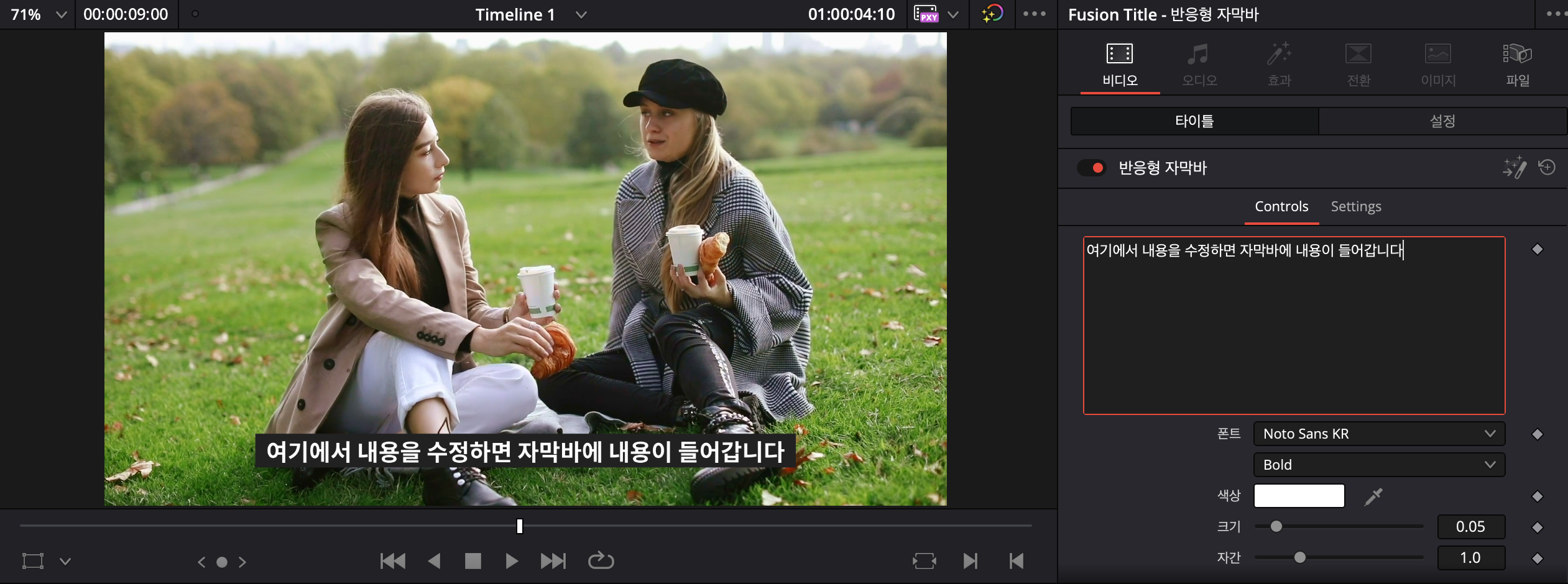
보통 글자를 입력한 것에 따라서 자막바의 길이가 달라지는 유형의 자막바를 반응형 자막바로 부릅니다.
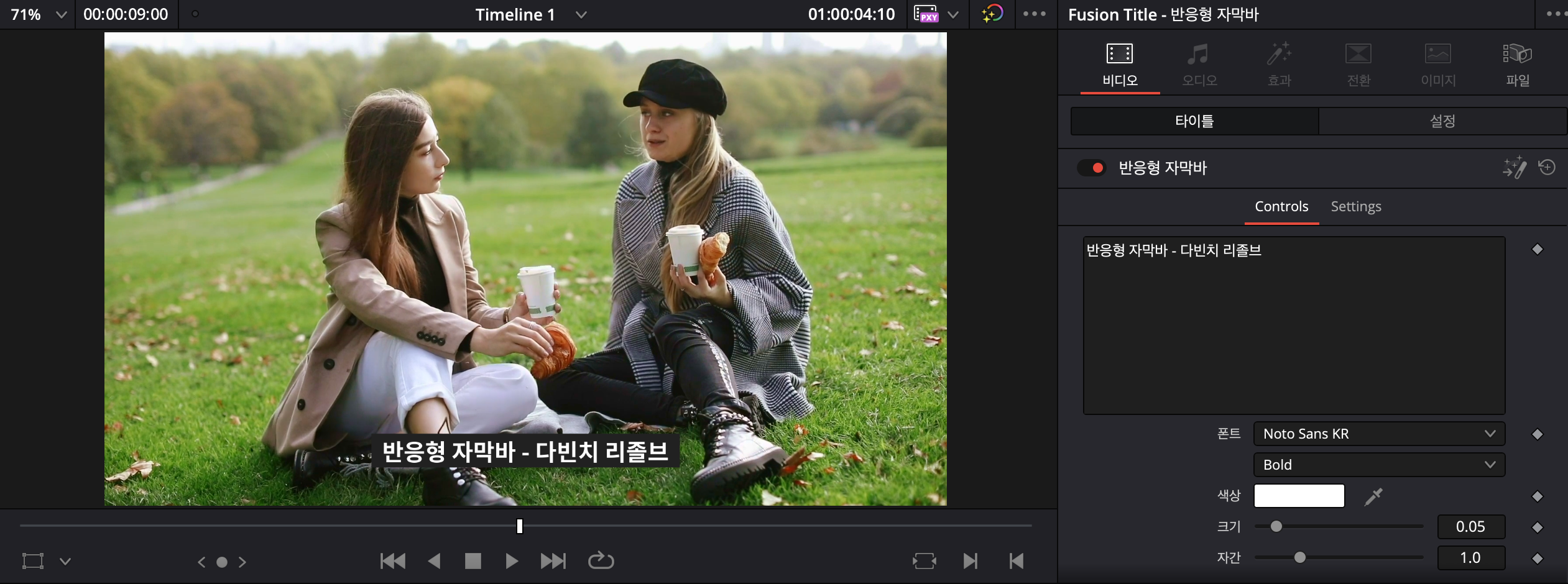
다빈치 리졸브에서 사용할 수 있는 자막 템플릿 파일은 보통 매크로라는 명칭으로 하여 settings 확장자를 사용합니다.
파일을 다운로드 하여 다음과 같은 경로에 설치해주시면 됩니다.
우선 맥을 기준으로 하여 설명드리겠습니다.
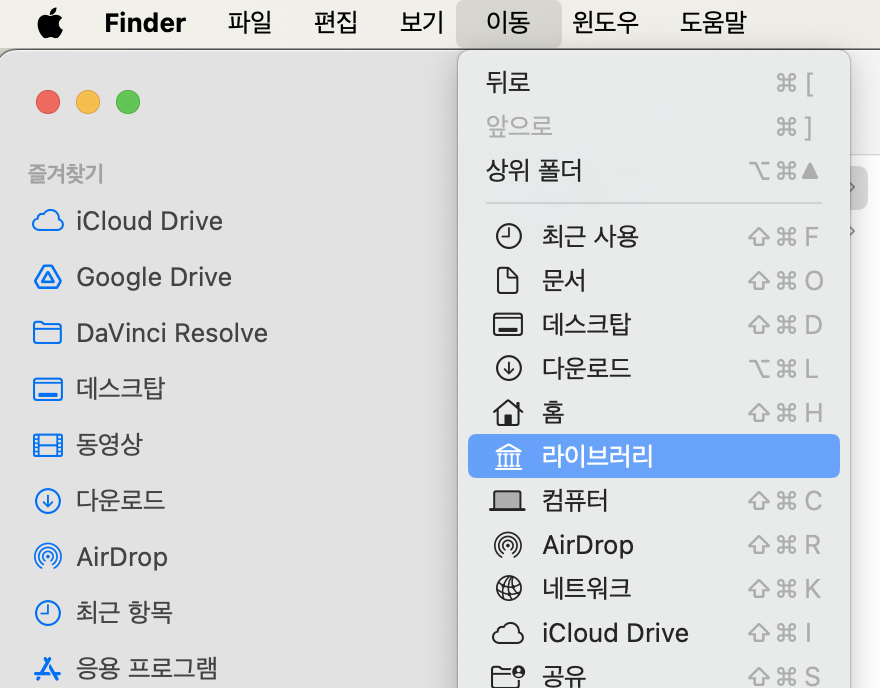
1. Finder를 여신 후 상단 메뉴 [이동]을 누른 후 option키를 누릅니다. 숨겨져있던 [라이브러리]가 나타나는데 [라이브러리]를 클릭합니다.
2. [라이브러리]로 이동한 후 [Application Support] - [BlackMagic Design] - [Davinci Resolve]로 이동합니다.
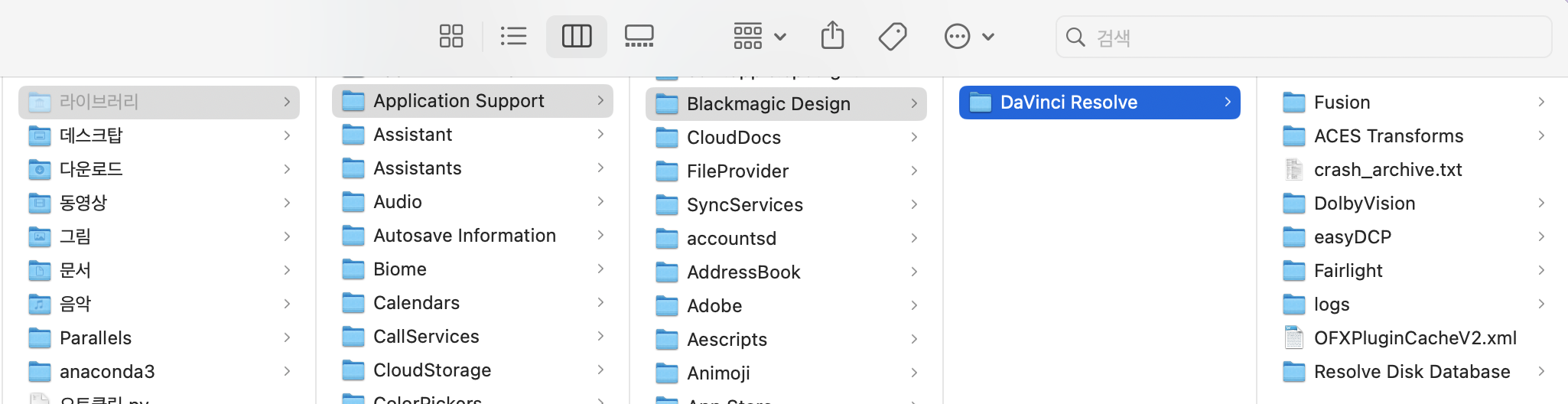
3. 다빈치 리졸브 폴더 안에 [Fusion] - [Templates] - [Edit] - [Titles] 에 반응형 자막바.settings 파일을 붙여넣기 합니다.

4. 다빈치 리졸브를 실행한 후 아래쪽 탭에서 [편집](edit)로 이동합니다.

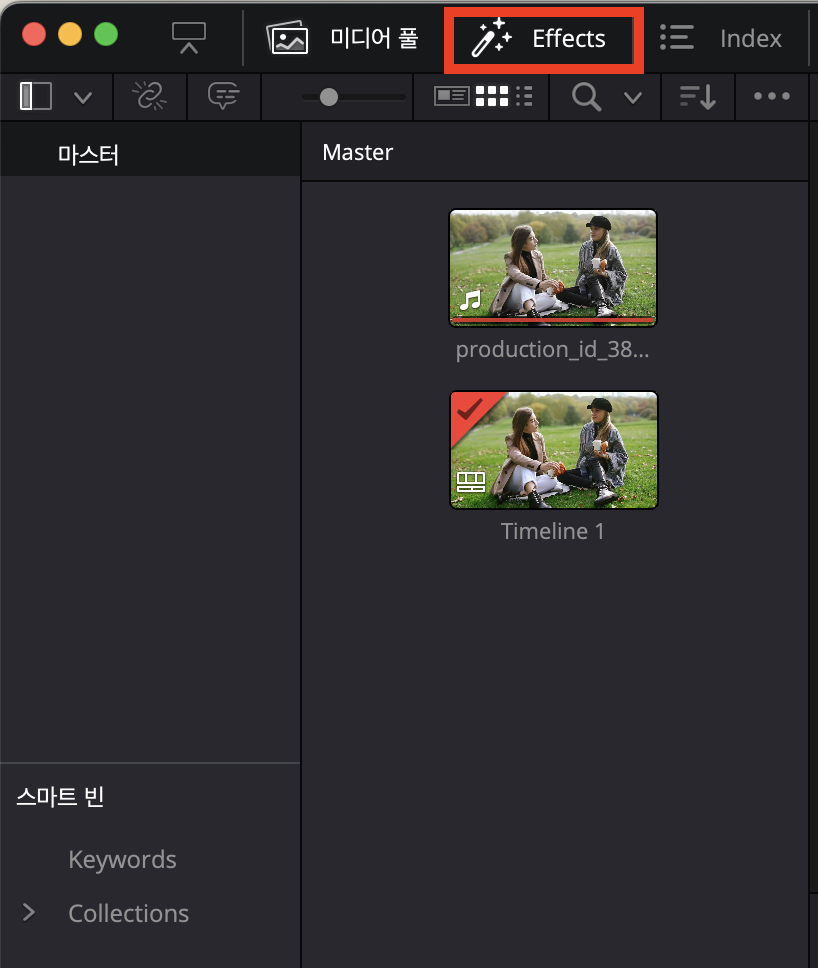
5. 왼쪽 상단 [Effects]를 클릭합니다.
6. 왼쪽 하단 도구 상자에서 타이틀 - 타이틀 아래쪽으로 스크롤하여 이동하면 반응형 자막바 파일이 나타납니다.
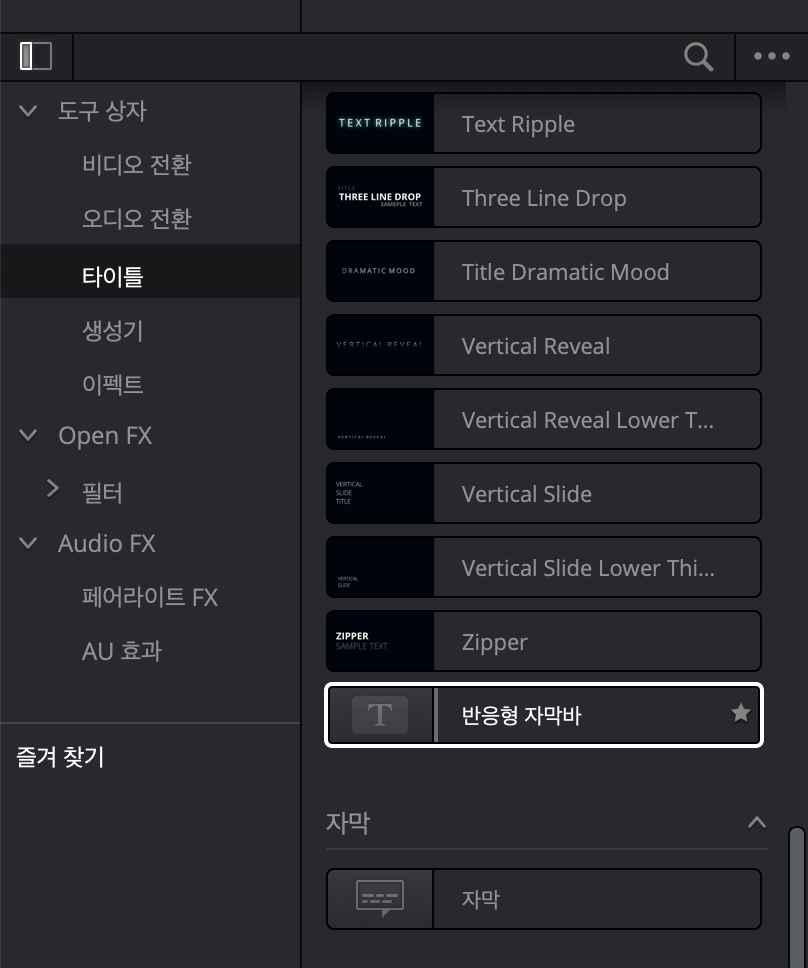
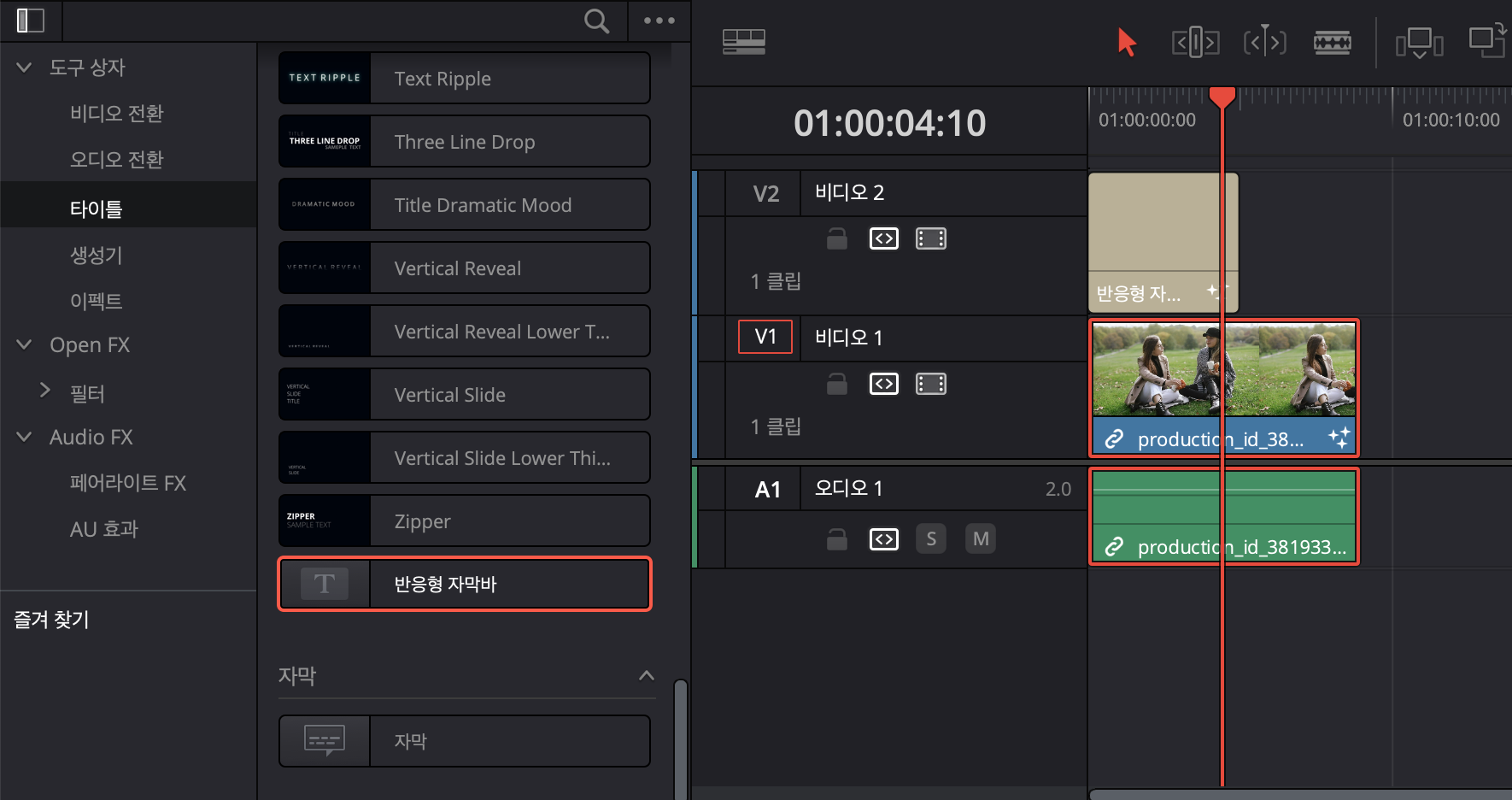
7. 타임라인으로 반응형 자막바를 드래그하여 자막바를 삽입합니다.
8. 인스펙터에서 자막바 상자를 이용해 내용을 수정하여 입력할 수 있습니다.
'영상편집 > 다빈치리졸브' 카테고리의 다른 글
| 무료인지 유료인지 헷갈리세요? 다빈치리졸브 버전 확인법 대공개! (0) | 2024.03.23 |
|---|---|
| 크로마키 기능 어떻게 쓰나요?🤷♀️ - 파이널컷프로 프리미어프로 다빈치리졸브 (0) | 2024.01.28 |
| 대한민국이 사랑하는 다빈치리졸브! 1분컷 주요특징 전격 공개! (0) | 2024.01.24 |
| 흰색 배경화면 추가하는 방법 비교 - 파이널컷프로vs프리미어프로vs다빈치리졸브 (0) | 2024.01.24 |
| 4K 영상편집 기본 셋팅 비교 - 파이널컷프로vs프리미어프로vs다빈치리졸브 (0) | 2024.01.24 |
| 다빈치 리졸브 한글 버전으로 변경하는 방법 (0) | 2023.12.08 |
| 다빈치 리졸브 무료 영상편집 프로그램 설치하기 | 시스템 최소 요구사항 체크 (0) | 2023.12.08 |


댓글