 파이널컷프로
 파이널컷프로
 프리미어프로
 파이널컷프로
 파이널컷프로
 프리미어프로
 문서 작성
문서 작성 공문
공문 이메일
이메일 폰트
폰트 앱 설치
앱 설치[키노트] 키노트에서 도형 앞에 나오는 타이틀 만들기
[키노트 강좌] 키노트에서 도형 앞에 나오는 타이틀 만들기
키노트 도형 빼기, 나의 도형 만들기

안녕하세요. 빠르크 입니다.
오늘 키노트 강좌를 통해서 여러분들과 함께 익혀볼 기능은
키노트의 [도형 빼기], [나의 도형 만들기] 기능입니다.
도형을 두 개 이용하여 서로 결합하거나 빼는 등의 작업을 통해
새로운 도형의 모양을 만드는 것이 중요합니다.
파워포인트, 일러스트레이터에서도 해당 기능이 지원되는데
키노트에서도 도형 결합, 도형 빼기 기능이 지원됩니다.
그 중에서 [도형 빼기]를 이용해 썸네일에서 봤던 이 이미지처럼
도형 앞에 나오는 타이틀을 만들어보겠습니다.

도형 빼기 기능을 한 번 살짝 보여드리자면
예를 들어 이렇게 크기가 다른 사각형 도형 2개를 겹쳐서 배치를 합니다.

그 다음 상단 메뉴 [포맷] - [도형 및 선]에서 [도형 빼기]를 순서대로 선택합니다.

[도형 빼기]를 실행하게 되면 다음과 같이 겹쳐진 부분이 사라지면서
테두리만 남은 사각형으로 변형됩니다.
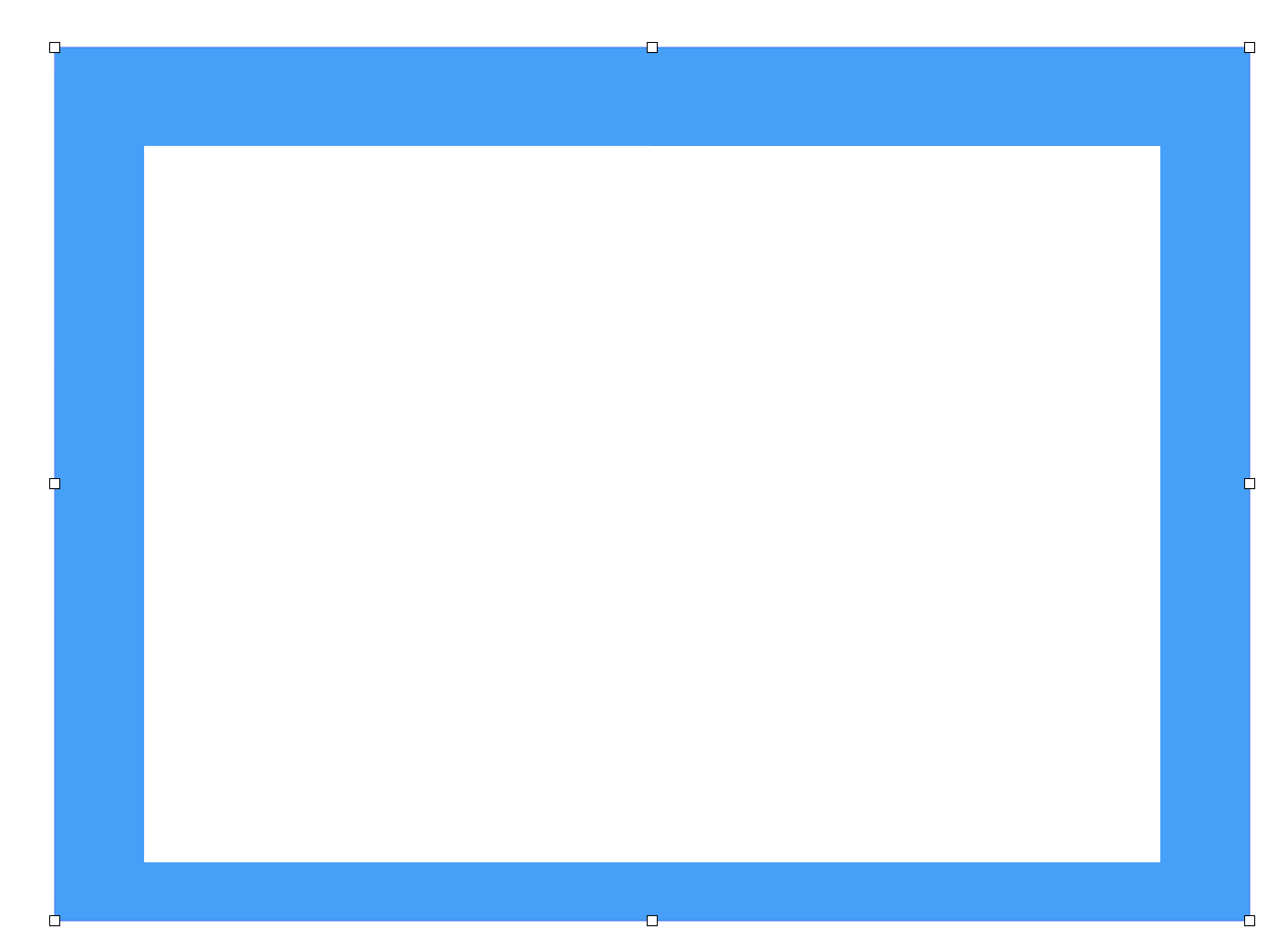
네 이 기능을 이용해 한 번 만들어보려 합니다.
시청하신 유튜브 콘텐츠와 블로그 포스팅이 도움이 되었다면 구독과 좋아요 부탁드립니다.
감사합니다.
빠르크의 3분 강좌
빠르크의 3분 강좌는 파이널컷프로X, 모션5, 프리미어프로, 애프터이펙트의 사용 방법 및
영상 편집에 필요한 템플릿들을 무료로 제공하고 있습니다.
채널 구독과 좋아요, 알람설정을 통해 좋은 자료들 놓치지 않고 받아보세요! ^^
더 많은 정보는 아래에서 확인하세요
페이스북 페이지 "빠르크의 3분강좌" https://www.facebook.com/park3min
인스타그램 https://www.instagram.com/park_3min
티스토리 블로그 https://parkpictures.tistory.com
유튜브 채널 https://www.youtube.com/c/ParkPictures

#빠르크 #모션그래픽 #영상편집 #3분강좌
#파이널컷프로X #애플모션5 #애프터이펙트 #프리미어프로
#빠르크픽쳐스 #빠르크의3분강좌 #Park Pictures
'슬기로운 생활 리뷰 > IT테크리뷰' 카테고리의 다른 글
| 구글 클래스룸 수업 관리하기 | 학급 만들기 | 에듀테크 가이드 (0) | 2021.04.20 |
|---|---|
| 온라인으로 실시간 브레인스토밍 구글 잼보드 사용 방법 | 빠르크의 에듀테크 가이드 (0) | 2021.04.12 |
| 이제 좀 쓸만해진 구글 미트 화면 공유 알아보기 | 빠르크의 에듀테크 가이드 (0) | 2021.04.12 |
| 생각보다 간단한 구글 미트 처음 시작하기 | 빠르크의 에듀테크 가이드 (0) | 2021.04.12 |
| [키노트] 키노트에서 원형 로고 이미지 만들기 (0) | 2020.12.14 |
| [키노트] 키노트 테마를 만들어보자 -제목편- (225) | 2020.12.11 |
| [키노트] 스티브잡스의 프레젠테이션! 키노트 일단 실행해보자 (672) | 2020.12.10 |
| 애플 11월 이벤트 'one more thing'에서 발표 예상되는 이것 (0) | 2020.11.03 |


댓글